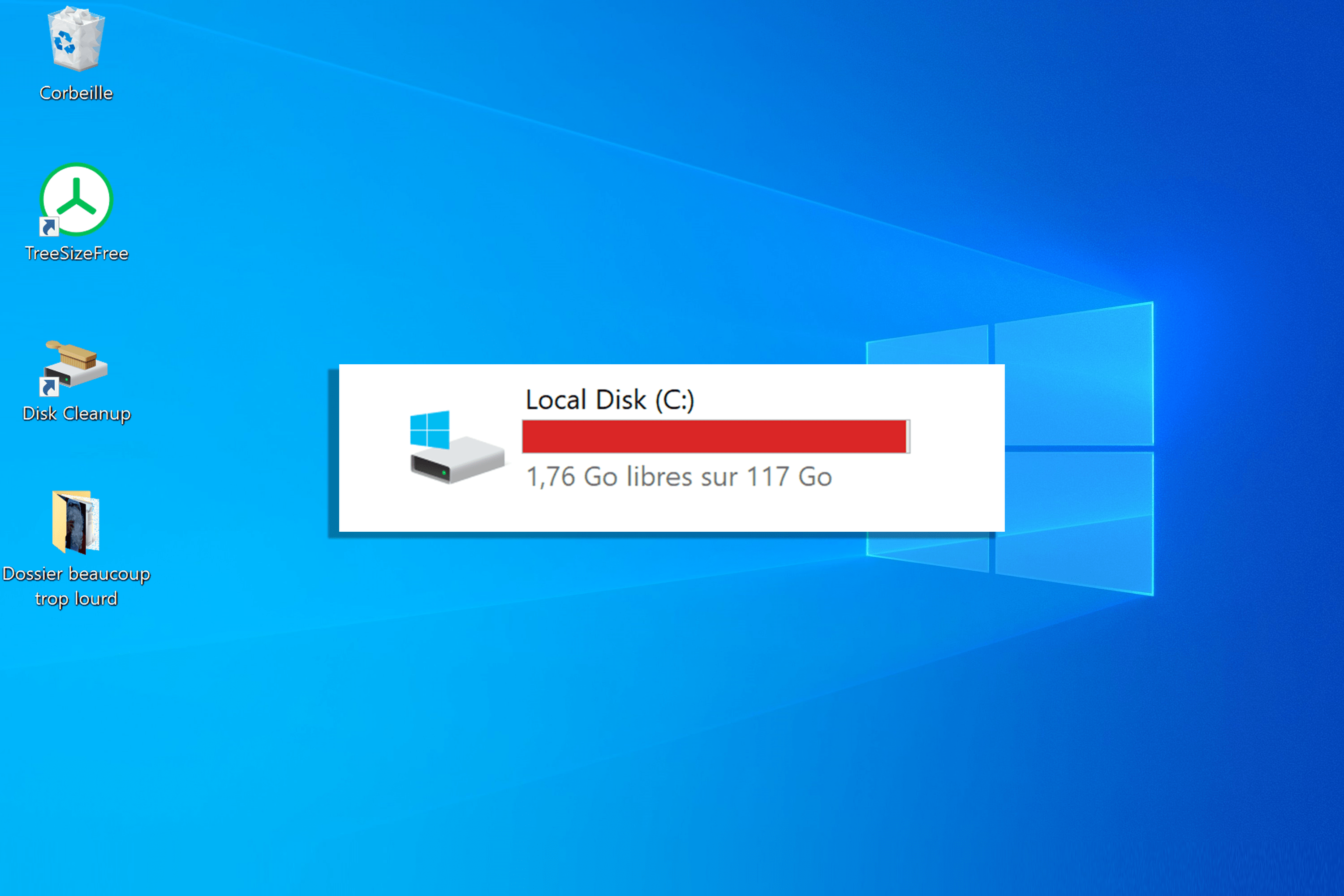
SSD presque plein ? Comment récupérer des dizaines de Go sans rien supprimer d’important
Vous recevez régulièrement un message indiquant que votre disque est presque plein ? Votre ordinateur met plus de temps à démarrer, les logiciels deviennent plus lents et les mises à jour Windows refusent parfois de s’installer ? Si votre SSD approche de sa capacité maximale, ces symptômes sont tout à fait normaux. Contrairement aux anciens disques durs mécaniques, les SSD offrent des performances exceptionnelles, mais ils fonctionnent de manière optimale lorsqu’ils disposent encore d’un espace libre suffisant. Lorsqu’ils sont saturés, les ralentissements deviennent plus fréquents et certaines opérations, comme les mises à jour ou les copies de fichiers volumineux, peuvent devenir problématiques. La bonne nouvelle est qu’il est souvent possible de récupérer plusieurs dizaines de gigaoctets sans supprimer vos photos, vos vidéos, vos documents ou vos fichiers professionnels. Windows accumule au fil du temps une quantité importante de fichiers temporaires, de caches, de sauvegardes système et de données devenues inutiles. Dans ce guide complet, nous allons voir pourquoi votre SSD se remplit aussi rapidement, comment identifier les fichiers qui occupent réellement de l’espace et surtout quelles sont les méthodes les plus efficaces pour retrouver de précieux gigaoctets sans risquer de perdre vos données.Pourquoi un SSD plein ralentit-il votre ordinateur ?
Beaucoup d’utilisateurs pensent qu’un SSD reste toujours rapide, quel que soit son niveau de remplissage. En réalité, les performances peuvent diminuer lorsque le disque manque d’espace libre. Les SSD utilisent des cellules de mémoire flash qui nécessitent une gestion permanente des données. Plus le disque est rempli, plus le contrôleur interne doit déplacer des blocs de données afin de libérer de l’espace disponible pour les nouvelles écritures. Lorsque votre SSD est presque saturé, vous pouvez constater :- un démarrage plus lent de Windows ;
- des applications qui mettent davantage de temps à s’ouvrir ;
- des temps de copie plus longs ;
- des ralentissements pendant les mises à jour ;
- des performances réduites dans les jeux vidéo ;
- des difficultés lors du montage vidéo ou du traitement de photos.
Comment savoir si votre SSD est presque plein ?
Avant de commencer un grand nettoyage, il est utile de vérifier précisément l’espace disponible sur votre ordinateur. Sous Windows 11, la procédure est très simple :- Ouvrez les Paramètres.
- Cliquez sur Système.
- Accédez à Stockage.
- Consultez l’espace utilisé sur votre disque principal.
Qu’est-ce qui remplit un SSD au fil du temps ?
Dans la majorité des cas, ce ne sont pas vos documents qui saturent le disque, mais une accumulation progressive de fichiers créés automatiquement par Windows et les logiciels installés. Parmi les principaux consommateurs d’espace, on retrouve :- les fichiers temporaires de Windows ;
- les anciennes mises à jour système ;
- le cache des navigateurs Internet ;
- les fichiers d’installation oubliés ;
- les sauvegardes système ;
- les téléchargements jamais supprimés ;
- les logiciels installés mais inutilisés ;
- les jeux vidéo très volumineux ;
- les fichiers de synchronisation cloud.
Les idées reçues sur le nettoyage d’un SSD
De nombreuses informations circulent encore sur Internet concernant les SSD. Certaines étaient vraies il y a plusieurs années, mais ne correspondent plus aux technologies actuelles.« Il faut défragmenter régulièrement un SSD »
Faux. Contrairement aux disques durs traditionnels, un SSD n’a pas besoin d’être défragmenté. Windows effectue automatiquement les opérations d’optimisation adaptées à ce type de stockage.« Un SSD plein fonctionne aussi vite qu’un SSD vide »
Faux. Même si les SSD restent très rapides, un espace libre insuffisant peut entraîner une baisse des performances, notamment lors des écritures de données.« Il faut supprimer ses photos pour récupérer de l’espace »
Pas forcément. Dans de nombreux cas, les fichiers temporaires, les caches système ou les anciennes mises à jour occupent davantage d’espace que votre bibliothèque de photos.Combien d’espace libre faut-il conserver ?
Il n’existe pas de règle absolue, mais conserver une réserve d’espace libre permet de préserver les performances de votre ordinateur.| Capacité du SSD | Espace libre conseillé |
|---|---|
| 256 Go | 30 à 40 Go |
| 512 Go | 50 à 80 Go |
| 1 To | 100 à 150 Go |
| 2 To et plus | Environ 10 à 20 % de la capacité |
Avant de commencer le nettoyage
Avant de supprimer quoi que ce soit, prenez quelques minutes pour identifier les éléments qui occupent réellement de l’espace. Vous éviterez ainsi d’effacer des fichiers utiles alors que les principaux responsables sont souvent cachés dans les dossiers système. Dans la deuxième partie de ce guide, nous passerons en revue 15 méthodes simples et efficaces pour récupérer plusieurs dizaines de gigaoctets sans supprimer vos documents, vos photos ou vos vidéos, en utilisant principalement les outils intégrés à Windows.1. Utilisez le nettoyage de stockage de Windows
Windows 11 intègre un outil très efficace permettant de supprimer automatiquement les fichiers inutiles sans risque pour vos documents personnels. C’est généralement la première étape à effectuer lorsque votre SSD commence à manquer d’espace. Pour y accéder :- Ouvrez Paramètres.
- Allez dans Système → Stockage.
- Cliquez sur Fichiers temporaires.
- Sélectionnez les éléments à supprimer.
- Validez le nettoyage.
2. Activez l’Assistant Stockage
Windows propose une fonction appelée Assistant Stockage (Storage Sense) qui supprime automatiquement certains fichiers temporaires lorsque votre espace disque devient insuffisant. Cette fonctionnalité peut notamment :- vider automatiquement la Corbeille ;
- supprimer les fichiers temporaires ;
- effacer les anciens fichiers de téléchargement (si vous l’autorisez) ;
- optimiser le stockage OneDrive.
3. Supprimez les anciennes mises à jour Windows
Après chaque mise à jour importante, Windows conserve souvent des fichiers permettant un retour en arrière. Ces sauvegardes peuvent occuper plusieurs dizaines de gigaoctets. Si votre ordinateur fonctionne correctement depuis plusieurs semaines, ces fichiers deviennent généralement inutiles. Le nettoyage de Windows permet de les supprimer facilement.4. Videz le dossier Téléchargements
Le dossier Téléchargements est souvent l’un des plus encombrés d’un ordinateur. On y retrouve fréquemment :- des installateurs de logiciels ;
- des archives ZIP ;
- des fichiers PDF ;
- des vidéos ;
- des images téléchargées ;
- des documents oubliés.
5. Désinstallez les logiciels que vous n’utilisez plus
De nombreux ordinateurs contiennent des applications installées depuis plusieurs années et qui ne sont jamais utilisées. Pour les identifier :- Ouvrez les Paramètres.
- Accédez à Applications.
- Triez les logiciels par taille.
- Supprimez ceux dont vous n’avez plus besoin.
6. Nettoyez les fichiers temporaires des navigateurs
Chrome, Edge, Firefox, Brave ou Opera enregistrent continuellement des fichiers afin d’accélérer l’affichage des sites Web. Au fil des mois, ce cache peut représenter plusieurs gigaoctets. Supprimer ces données permet non seulement de récupérer de l’espace, mais aussi de résoudre certains problèmes d’affichage sur les sites Internet.7. Déplacez vos vidéos vers un disque externe
Les vidéos sont souvent les fichiers les plus volumineux présents sur un ordinateur. Un seul film en haute définition ou plusieurs vidéos 4K peuvent rapidement remplir un SSD. Si vous possédez un disque dur externe ou un NAS, il est préférable d’y transférer vos anciennes vidéos tout en conservant une copie de sauvegarde.8. Déplacez vos photos vers le cloud
Les services de stockage en ligne comme OneDrive, Google Drive, Dropbox ou iCloud permettent de conserver vos photos sans qu’elles occupent en permanence de l’espace sur votre SSD. Grâce aux fichiers à la demande, seules les photos que vous ouvrez sont téléchargées localement.9. Supprimez les fichiers volumineux oubliés
Il arrive qu’un ancien fichier ISO, une sauvegarde de téléphone ou un projet vidéo occupe plusieurs dizaines de gigaoctets sans que vous en ayez conscience. Windows permet d’identifier facilement les fichiers les plus lourds grâce à l’analyse du stockage.10. Désactivez l’hibernation si vous ne l’utilisez jamais
La fonction d’hibernation crée un fichier système pouvant représenter plusieurs gigaoctets, voire davantage selon la quantité de mémoire vive installée. Si vous n’utilisez jamais ce mode d’économie d’énergie, sa désactivation peut libérer un espace important.11. Réduisez la taille des points de restauration
Les points de restauration sont très utiles en cas de problème, mais ils peuvent également occuper une place importante sur le disque. Vous pouvez limiter l’espace qui leur est réservé sans désactiver complètement cette protection.12. Nettoyez le dossier Corbeille
Supprimer un fichier ne signifie pas qu’il disparaît immédiatement de votre SSD. Il reste dans la Corbeille jusqu’à ce qu’elle soit vidée. De nombreux utilisateurs récupèrent plusieurs gigaoctets simplement en vidant ce dossier oublié.13. Désinstallez les jeux auxquels vous ne jouez plus
Les jeux modernes occupent parfois plus de 100 Go chacun. Si vous n’y jouez plus, leur désinstallation est souvent le moyen le plus rapide de récupérer de l’espace. La plupart des plateformes comme Steam, Epic Games ou Xbox permettent de les réinstaller facilement plus tard.14. Recherchez les doublons
Avec le temps, il est fréquent de conserver plusieurs copies d’un même document, d’une photo ou d’une vidéo. Un logiciel de recherche de doublons peut vous aider à identifier ces fichiers afin de supprimer uniquement les copies inutiles.15. Utilisez un logiciel d’analyse du stockage
Si vous ne parvenez toujours pas à comprendre pourquoi votre SSD est presque plein, des outils spécialisés permettent de visualiser précisément quels dossiers occupent le plus d’espace. Ils affichent une représentation graphique de votre disque et facilitent l’identification des fichiers les plus volumineux.Combien d’espace pouvez-vous réellement récupérer ?
Le gain dépend naturellement de votre utilisation, mais il n’est pas rare de récupérer :- 10 à 20 Go grâce aux fichiers temporaires ;
- 15 à 40 Go en supprimant les anciennes mises à jour Windows ;
- 20 à 100 Go en désinstallant un ou deux jeux ;
- plusieurs dizaines de Go en déplaçant des vidéos ou des photos vers un disque externe ou le cloud.
Les erreurs à éviter lorsque votre SSD est presque plein
Lorsqu’on manque d’espace de stockage, la tentation est grande de supprimer rapidement des fichiers ou d’installer un logiciel de nettoyage trouvé sur Internet. Pourtant, certaines mauvaises pratiques peuvent provoquer des pertes de données ou rendre Windows instable. Avant de lancer un grand nettoyage, gardez ces conseils en tête.- ❌ Ne supprimez jamais des dossiers système sans savoir à quoi ils servent.
- ❌ Évitez les logiciels « miracles » promettant de récupérer des centaines de Go.
- ❌ Ne désactivez pas les fonctions de sécurité de Windows uniquement pour gagner quelques gigaoctets.
- ❌ Ne supprimez pas vos sauvegardes si vous n’en possédez qu’une seule.
- ❌ N’effacez pas vos photos ou documents avant d’avoir identifié les véritables responsables de la saturation.
Combien d’espace peut-on récupérer ?
Le gain dépend de l’âge de votre installation Windows et de vos habitudes d’utilisation. Voici une estimation réaliste.| Action | Espace récupérable estimé |
|---|---|
| Nettoyage des fichiers temporaires | 2 à 20 Go |
| Anciennes mises à jour Windows | 10 à 40 Go |
| Corbeille | 1 à 15 Go |
| Cache des navigateurs | 500 Mo à 5 Go |
| Désinstallation d’applications | 5 à 50 Go |
| Désinstallation d’un jeu récent | 40 à 150 Go |
| Déplacement des vidéos | 20 à plusieurs centaines de Go |
| Suppression des doublons | Variable selon l’utilisation |
Comment éviter que votre SSD se remplisse à nouveau ?
Une fois votre disque nettoyé, quelques bonnes habitudes permettent d’éviter de revivre le même problème quelques mois plus tard.- Activez l’Assistant Stockage de Windows.
- Videz régulièrement votre dossier Téléchargements.
- Désinstallez les logiciels inutilisés.
- Déplacez vos vidéos vers un disque externe.
- Stockez vos archives dans le cloud ou sur un NAS.
- Contrôlez une fois par mois l’espace disponible.
- Évitez d’installer des logiciels dont vous n’avez pas réellement besoin.
