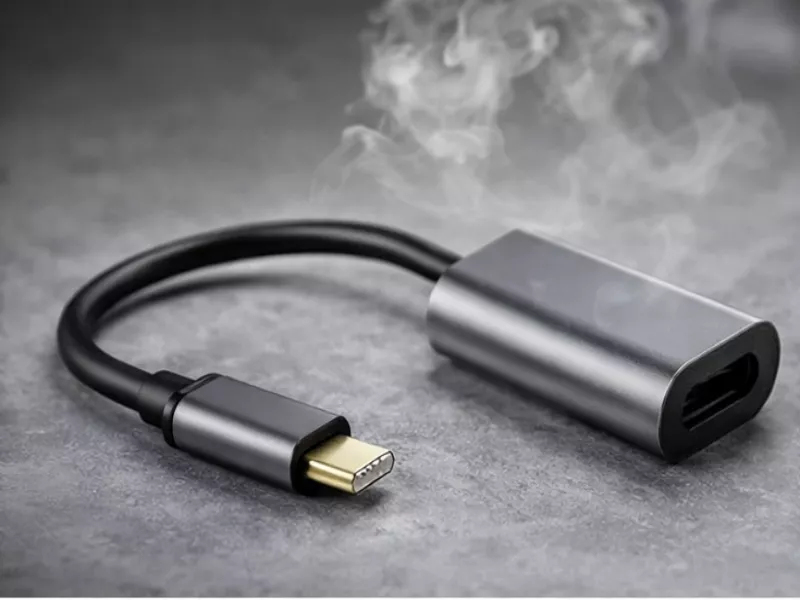
Vous branchez un écran, un téléviseur ou un vidéoprojecteur à votre ordinateur avec un adaptateur USB-C vers HDMI, mais rien ne s’affiche. Le moniteur indique « Aucun signal », Windows ne détecte pas le second écran ou l’image apparaît quelques secondes avant de disparaître. Ce problème est fréquent, car un connecteur USB-C peut servir à la recharge, au transfert de données et parfois à la vidéo, sans que toutes ces fonctions soient forcément disponibles sur chaque appareil. Avant de remplacer votre ordinateur ou votre écran, il faut déterminer précisément où le signal se bloque. Le port USB-C, l’adaptateur, le câble HDMI, les réglages d’affichage, les pilotes ou l’alimentation d’une station d’accueil peuvent être en cause. Voici une méthode progressive pour diagnostiquer et corriger un adaptateur USB-C vers HDMI qui ne fonctionne pas.
Pourquoi un adaptateur USB-C vers HDMI peut-il ne rien afficher ?
La forme du connecteur ne suffit pas à connaître ses capacités. Deux ports USB-C visuellement identiques peuvent proposer des fonctions différentes. L’un accepte uniquement la recharge et les données, tandis que l’autre transporte aussi un signal vidéo. Ce point explique une grande partie des échecs de connexion. Pour envoyer une image vers un adaptateur HDMI classique, le port doit généralement prendre en charge le mode alternatif DisplayPort, souvent appelé DisplayPort Alt Mode. Un port Thunderbolt compatible avec l’affichage ou une connexion USB4 correctement implémentée peut également transmettre la vidéo. En revanche, un simple port USB-C limité aux données ne produira aucune image, même si l’adaptateur s’y insère parfaitement. Cette confusion est renforcée par la multiplication des normes et des câbles. Notre guide sur l’USB-C, les chargeurs et les câbles compatibles aide à distinguer la forme de la prise des fonctions réellement prises en charge.1. Vérifier que le port USB-C prend en charge la vidéo
Commencez par consulter la fiche technique ou le manuel officiel de l’ordinateur, de la tablette ou du téléphone. Recherchez les mentions « DisplayPort Alt Mode », « sortie vidéo », « Thunderbolt » ou une capacité d’affichage associée à l’USB4. Un symbole DisplayPort ou un éclair peut être présent près du connecteur, mais l’absence d’icône ne permet pas toujours de conclure. Si l’appareil possède plusieurs prises USB-C, testez-les toutes. Sur certains ordinateurs, un seul côté ou un seul port est relié au circuit graphique. Si le constructeur indique que le port ne gère que la recharge et les données, aucun réglage logiciel ne pourra activer une sortie vidéo inexistante. Il faudra alors utiliser une autre sortie, comme HDMI ou DisplayPort, ou une solution vidéo USB disposant de sa propre technologie et de ses pilotes.2. Contrôler le câble, l’adaptateur et le sens de conversion
Un câble qui recharge correctement un appareil n’est pas nécessairement capable de transporter de la vidéo. Cela concerne surtout les montages comprenant une rallonge USB-C, un câble détachable ou une station d’accueil. Utilisez de préférence le câble fourni avec le dock ou un câble explicitement certifié pour les données et l’affichage attendus.- Retirez toute rallonge ou tout répartiteur intermédiaire.
- Branchez l’adaptateur directement sur l’ordinateur.
- Essayez un autre câble HDMI dont le fonctionnement est confirmé.
- Testez l’adaptateur sur un autre appareil compatible avec la sortie vidéo USB-C.
- Vérifiez que le convertisseur fonctionne bien dans le sens USB-C vers HDMI.
3. Choisir manuellement la bonne source sur l’écran
Un moniteur équipé de plusieurs entrées ne sélectionne pas toujours automatiquement la nouvelle connexion. Ouvrez son menu avec les boutons physiques ou le joystick, puis choisissez précisément HDMI 1 ou HDMI 2 selon la prise utilisée. Sur un téléviseur, utilisez la touche Source ou Input de la télécommande. Si l’écran affiche son propre menu, son rétroéclairage et le message « Aucun signal », il est généralement alimenté mais ne reçoit pas de flux vidéo. Si rien ne s’allume du tout, commencez plutôt par vérifier son alimentation, sa multiprise et son bouton de mise en marche.4. Effectuer un redémarrage électrique complet
Une négociation défectueuse entre l’ordinateur, l’adaptateur et l’écran peut persister tant que les appareils restent en veille. Un redémarrage électrique permet de réinitialiser cet échange.- Éteignez complètement l’ordinateur et le moniteur.
- Débranchez l’adaptateur USB-C et le câble HDMI.
- Débranchez l’écran de la prise électrique pendant environ une minute.
- Rebranchez et allumez d’abord l’écran.
- Connectez ensuite le câble HDMI et l’adaptateur USB-C.
- Démarrez enfin l’ordinateur.
5. Forcer la détection du second écran sous Windows 11
Sous Windows, appuyez sur Windows + P, puis sélectionnez « Dupliquer » ou « Étendre ». Le mode « Écran du PC uniquement » désactive volontairement l’affichage externe et peut donner l’impression que l’adaptateur est défectueux. Ouvrez ensuite Paramètres > Système > Affichage. Dans la section consacrée aux affichages multiples, lancez la détection manuelle. Si deux rectangles apparaissent, sélectionnez le moniteur externe et vérifiez qu’il est activé. Vous pouvez aussi utiliser « Identifier » pour savoir quel numéro correspond à chaque dalle. Si le PC démarre mais qu’aucun de ses écrans ne montre une image exploitable, le diagnostic dépasse probablement la seule liaison HDMI. Consultez alors notre guide consacré au PC qui s’allume avec un écran noir.6. Relancer rapidement le pilote graphique
Lorsque Windows fonctionne mais que l’image externe reste noire, utilisez le raccourci Windows + Ctrl + Maj + B. L’écran peut clignoter et un signal sonore peut retentir : Windows redémarre alors la partie graphique du système sans fermer vos applications. Attendez quelques secondes, puis débranchez et rebranchez l’adaptateur. Cette manipulation n’efface aucun fichier. Elle est utile après une sortie de veille, un changement de dock ou une mise à jour qui a laissé le pilote graphique dans un état instable.7. Réduire temporairement la résolution et la fréquence
Un adaptateur annoncé comme compatible 4K ne prend pas forcément en charge la 4K à 60 Hz dans toutes les conditions. Le port, le câble, le dock et le convertisseur doivent tous accepter le débit nécessaire. Si l’un des éléments est limité, l’écran peut clignoter, perdre le signal ou rester noir. Dans les paramètres d’affichage avancés, essayez d’abord une définition de 1920 × 1080 à 60 Hz. Si l’image devient stable, augmentez progressivement la résolution ou la fréquence. Cette méthode ne répare pas un matériel incompatible, mais elle permet d’identifier une limite de bande passante et de conserver un affichage utilisable.8. Mettre à jour les pilotes graphiques et USB
Installez d’abord les mises à jour proposées par Windows Update, y compris les mises à jour facultatives pertinentes. Consultez ensuite le site officiel du fabricant de l’ordinateur pour rechercher les pilotes graphiques, USB, Thunderbolt ou de station d’accueil correspondant exactement au modèle. Évitez les utilitaires inconnus promettant de mettre à jour tous les pilotes en un clic. Ils peuvent installer une version inadaptée. Sur un ordinateur portable, le pilote recommandé par le constructeur est souvent préférable, car il tient compte de la gestion de l’énergie et du basculement entre les circuits graphiques.9. Examiner le Gestionnaire de périphériques
Faites un clic droit sur le menu Démarrer, puis ouvrez le Gestionnaire de périphériques. Recherchez un triangle jaune dans les catégories Cartes graphiques, Moniteurs, Contrôleurs de bus USB ou périphériques système. Un avertissement signale souvent un pilote absent, arrêté ou incompatible. Vous pouvez demander à Windows de rechercher les modifications sur le matériel après avoir reconnecté l’adaptateur. Si d’autres périphériques USB ne sont pas détectés non plus, le problème peut concerner le port ou son contrôleur. Les vérifications proposées dans notre article sur une clé USB non reconnue sous Windows 11 permettent d’approfondir cette piste.10. Vérifier l’alimentation du dock USB-C
Une station d’accueil doit parfois être alimentée séparément pour faire fonctionner simultanément la vidéo, les ports USB, le réseau et la recharge. Branchez son chargeur d’origine ou une alimentation respectant la puissance recommandée. Retirez provisoirement les disques externes, webcams et autres accessoires afin de tester uniquement l’écran. Si la batterie se recharge lentement lorsque le dock est connecté, l’alimentation disponible peut être insuffisante ou mal négociée. Notre dossier sur un chargeur USB-C lent et ses causes détaille les contrôles de puissance, de câble et de compatibilité.11. Tester sans station d’accueil ni concentrateur
Les docks regroupent plusieurs contrôleurs dans un seul boîtier. Une panne de firmware, une alimentation insuffisante ou une limite de bande passante peut donc couper la vidéo alors que les ports USB continuent de fonctionner. Reliez l’ordinateur directement à l’écran avec un adaptateur USB-C vers HDMI simple et compatible. Si l’affichage direct fonctionne, remettez les éléments un par un : dock seul, alimentation, accessoires USB, réseau puis second écran. Vous identifierez le branchement qui déclenche la panne. Vérifiez également sur la fiche du dock le nombre maximal d’écrans, leur définition et leur fréquence prises en charge.12. Faire attention aux configurations avec plusieurs écrans
Le nombre d’écrans externes dépend de l’ordinateur, de son circuit graphique, du système d’exploitation et du dock. Le fait qu’une station possède deux sorties HDMI ne garantit pas que les deux fonctionneront simultanément et indépendamment. Certaines configurations dupliquent la même image, tandis que d’autres nécessitent une technologie particulière ou un pilote dédié. Pour diagnostiquer la panne, ne laissez qu’un seul écran connecté. Une fois celui-ci reconnu, ajoutez le second. Si l’ordinateur devient lent avec plusieurs moniteurs et applications, vérifiez aussi les causes générales détaillées dans notre guide pour accélérer un PC lent sous Windows 11.13. Identifier un problème limité aux vidéos protégées
Si le bureau et les fenêtres ordinaires s’affichent correctement, mais qu’un service de streaming produit uniquement un écran noir, la liaison physique fonctionne probablement. Le problème peut concerner la protection HDCP, le navigateur, l’application ou un adaptateur qui ne gère pas la version requise. Testez un autre navigateur à jour, désactivez provisoirement la duplication et branchez l’écran directement sans répartiteur. Ne confondez pas ce cas avec une absence totale de signal : un échec HDCP affecte généralement le contenu protégé, pas l’ensemble du bureau.14. Nettoyer et inspecter les connecteurs sans les endommager
Éteignez l’appareil et éclairez délicatement les prises USB-C et HDMI. Une peluche compactée, une broche déformée ou un connecteur qui bouge peut interrompre la liaison. N’introduisez pas d’objet métallique et n’utilisez aucun liquide. Si le port a été mouillé, cessez de l’utiliser et laissez-le sécher selon les consignes du fabricant. Un adaptateur qui ne fonctionne que lorsqu’on le maintient dans une position précise présente probablement une usure mécanique. Remplacez-le et évitez de forcer la prise, car une réparation du connecteur soudé à la carte mère serait bien plus coûteuse.15. Mettre à jour le firmware ou le BIOS en dernier recours
Certains fabricants publient des correctifs de firmware pour les docks, les contrôleurs USB-C ou le BIOS de l’ordinateur. N’envisagez cette étape qu’après les tests précédents. Téléchargez exclusivement le fichier correspondant au modèle exact depuis le site officiel et suivez la procédure du constructeur. Une mise à jour du BIOS interrompue peut empêcher le démarrage de la machine. Branchez l’ordinateur sur le secteur, conservez une batterie suffisamment chargée et ne lancez pas l’opération en cas d’instabilité électrique. Si vous avez un doute, demandez l’aide du support technique ou d’un réparateur.Comment trouver rapidement le composant défectueux ?
La méthode la plus fiable consiste à ne modifier qu’un élément à la fois. Utilisez un appareil, un écran et un câble dont le fonctionnement est connu, puis remplacez successivement chaque composant. Ce tableau de lecture permet d’interpréter les résultats :- Aucun adaptateur ne fonctionne sur le port : vérifiez la compatibilité vidéo du port, ses pilotes et son état physique.
- Un autre adaptateur fonctionne : le premier convertisseur est incompatible ou défectueux.
- Le même montage fonctionne sur un autre écran : contrôlez l’entrée, les réglages et la prise HDMI du premier moniteur.
- L’image apparaît en 1080p mais pas en 4K : un élément de la chaîne limite probablement la bande passante.
- La connexion directe fonctionne, mais pas le dock : vérifiez son alimentation, son firmware et ses limites d’affichage.
- L’écran est détecté mais reste noir : examinez la fréquence, la résolution, le pilote graphique et le contenu protégé.
Quel adaptateur USB-C vers HDMI choisir ?
Avant l’achat, vérifiez d’abord que votre appareil émet bien de la vidéo par USB-C. Choisissez ensuite un adaptateur dont la résolution et la fréquence correspondent à votre écran. Pour un téléviseur ou un moniteur 4K utilisé avec une interface fluide, recherchez explicitement la prise en charge de la 4K à 60 Hz sur toute la chaîne.- Compatibilité avec le système et le modèle d’ordinateur.
- Résolution et fréquence maximales clairement indiquées.
- Prise en charge du HDR ou du HDCP si ces fonctions sont nécessaires.
- Puissance de recharge suffisante pour un hub avec Power Delivery.
- Câble assez court et connecteurs correctement renforcés.
- Garantie et documentation accessibles auprès d’un fabricant identifiable.
