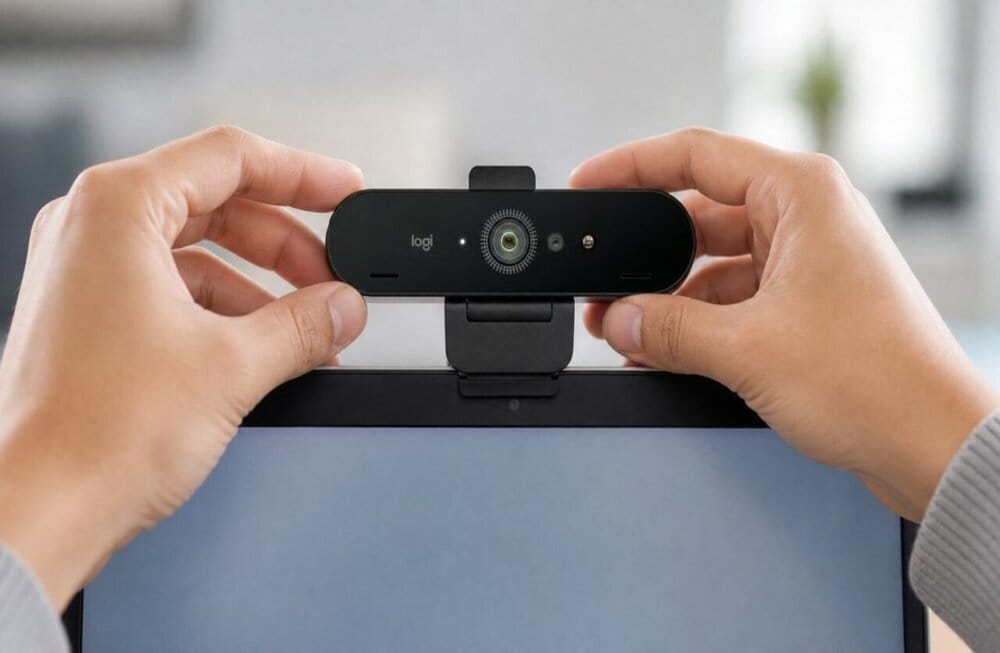
Votre webcam affiche un écran noir, disparaît de Microsoft Teams ou n’est plus détectée par Windows 11 ? L’application Caméra peut signaler qu’aucun périphérique n’est connecté, tandis que Zoom, Google Meet ou Discord refuse d’afficher votre image. Le problème peut venir d’un cache physique fermé, d’une autorisation désactivée, d’une autre application qui utilise déjà la caméra, d’un pilote défectueux ou de la connexion USB. Une webcam en panne ne doit pas conduire immédiatement à réinstaller Windows ou à acheter un nouveau PC. En procédant dans le bon ordre, il est généralement possible d’identifier rapidement si la cause est matérielle, liée à Windows ou limitée à une seule application. Voici 15 solutions progressives pour réparer une webcam qui ne fonctionne pas sous Windows 11.
Avant de commencer : déterminer où la webcam bloque
Ouvrez d’abord le menu Démarrer, recherchez « Caméra » et lancez l’application intégrée de Windows. Si votre image apparaît, le matériel et son pilote fonctionnent probablement : concentrez-vous sur les réglages de Teams, Zoom, Meet ou du navigateur. Si l’application Caméra échoue également, recherchez plutôt une autorisation Windows, un pilote, une désactivation physique ou une panne matérielle.- La caméra fonctionne dans Caméra mais pas dans Zoom : problème d’application ou mauvais périphérique sélectionné.
- Elle fonctionne dans une application sur deux : autorisation ou conflit logiciel probable.
- Elle n’apparaît nulle part : cache fermé, touche de confidentialité, pilote ou matériel à vérifier.
- Une webcam USB fonctionne sur un autre PC : la panne vient probablement du premier ordinateur.
- Aucune webcam ne fonctionne sur le même port USB : contrôlez le port et les pilotes USB.
1. Vérifier le cache physique et la touche de confidentialité
De nombreux ordinateurs portables disposent d’un petit volet qui masque physiquement l’objectif. D’autres utilisent un interrupteur latéral ou une touche de fonction illustrée par une caméra barrée. Lorsque cette protection est activée, Windows peut encore détecter le périphérique, mais l’image reste noire ou affiche un symbole de confidentialité. Inspectez le contour de l’écran et la rangée des touches F1 à F12. Selon le modèle, il faut parfois maintenir la touche Fn. Ne forcez jamais un curseur bloqué et consultez le manuel officiel de l’ordinateur si l’icône n’est pas claire.2. Redémarrer complètement l’ordinateur
Fermez les applications de visioconférence puis choisissez Démarrer, Marche/Arrêt et Redémarrer. Une mise en veille ou la fermeture du capot ne relance pas entièrement les services et pilotes. Le redémarrage libère aussi une caméra restée réservée par un programme bloqué. Après le redémarrage, testez d’abord l’application Caméra avant d’ouvrir Teams ou Zoom. Vous saurez ainsi si le système fonctionne indépendamment de vos logiciels habituels.3. Autoriser l’accès à la caméra dans Windows 11
Ouvrez Paramètres > Confidentialité et sécurité > Caméra. Activez l’accès à la caméra pour l’appareil, puis l’autorisation destinée aux applications. Vérifiez ensuite que le logiciel concerné est autorisé. Pour un navigateur ou un programme classique installé hors Microsoft Store, contrôlez également l’option permettant aux applications de bureau d’accéder à la caméra. Sur un ordinateur professionnel ou scolaire, certains réglages peuvent être imposés par l’administrateur. Ne tentez pas de contourner une politique de sécurité : contactez le service informatique si l’option est grisée.4. Choisir la bonne caméra dans Teams, Zoom ou Discord
Une station d’accueil, un écran ou une ancienne webcam virtuelle peut créer plusieurs périphériques vidéo. Dans les paramètres audio et vidéo de l’application, sélectionnez explicitement la caméra intégrée ou la webcam USB souhaitée. Utilisez l’aperçu avant de rejoindre une réunion. Si la liste contient des appareils que vous n’utilisez plus, ne les désinstallez pas tous au hasard. Commencez simplement par changer la source vidéo. Une application peut mémoriser un ancien périphérique débranché et afficher un écran noir même si Windows détecte parfaitement la nouvelle caméra.5. Fermer les applications qui utilisent déjà la webcam
Teams, Zoom, Skype, Discord, OBS, un navigateur ou un logiciel de sécurité peut conserver l’accès à la caméra en arrière-plan. Fermez complètement ces programmes, y compris depuis la zone de notification près de l’horloge, puis relancez uniquement l’application nécessaire. Ouvrez le Gestionnaire des tâches avec Ctrl + Maj + Échap pour repérer un processus encore actif. Terminez uniquement les applications que vous reconnaissez. Il n’est pas nécessaire d’arrêter des services Windows inconnus.6. Vérifier les autorisations du navigateur
Pour Google Meet ou une visioconférence en ligne, le navigateur possède ses propres autorisations. Cliquez sur l’icône située à gauche de l’adresse du site, ouvrez les autorisations et permettez l’utilisation de la caméra. Rechargez ensuite la page. Vérifiez aussi que la bonne webcam est choisie dans les paramètres du site. Si le problème persiste, testez temporairement un autre navigateur à jour. Si la caméra fonctionne ailleurs, le blocage vient probablement du profil, d’une extension ou d’une autorisation du premier navigateur.7. Tester une webcam USB sans hub ni station d’accueil
Débranchez la webcam, attendez quelques secondes et connectez-la directement à un autre port de l’ordinateur. Évitez provisoirement les hubs, rallonges et stations d’accueil. Un répartiteur mal alimenté peut reconnaître partiellement la caméra sans transmettre correctement la vidéo. Testez également la webcam sur un autre ordinateur. Si d’autres accessoires sont eux aussi invisibles, notre guide consacré à une clé USB non reconnue sous Windows 11 propose des vérifications complémentaires sur les ports et contrôleurs USB.8. Utiliser l’utilitaire de résolution des problèmes
Dans Paramètres, ouvrez Système > Résolution des problèmes > Autres utilitaires de résolution des problèmes. Selon la version de Windows 11, les outils disponibles et leur emplacement peuvent varier. Lancez l’aide relative à la caméra ou au matériel lorsqu’elle est proposée. Suivez les recommandations affichées et redémarrez si Windows le demande. L’outil ne corrige pas toutes les pannes, mais il peut détecter un service arrêté, un paramètre incohérent ou un problème connu.9. Contrôler la caméra dans le Gestionnaire de périphériques
Faites un clic droit sur Démarrer puis ouvrez le Gestionnaire de périphériques. Cherchez les rubriques Caméras, Périphériques d’acquisition d’images ou Contrôleurs audio, vidéo et jeu. Une flèche vers le bas indique un périphérique désactivé ; un triangle jaune signale une erreur. Si la caméra n’apparaît pas, utilisez le menu Action puis recherchez les modifications sur le matériel. Affichez aussi les périphériques cachés, tout en gardant à l’esprit qu’une entrée grisée peut simplement correspondre à un appareil anciennement connecté.10. Mettre à jour le pilote de la webcam
Commencez par Windows Update, puis consultez les mises à jour facultatives pertinentes. Pour une caméra intégrée, recherchez ensuite le modèle exact du PC sur le site officiel de Dell, HP, Lenovo, Asus, Acer, MSI ou du fabricant concerné. Une webcam USB peut disposer de son propre logiciel officiel. Évitez les programmes inconnus qui promettent d’actualiser tous les pilotes en un clic. Ils peuvent installer un pilote incorrect, ajouter des logiciels indésirables ou compliquer le dépannage.11. Revenir au pilote précédent après une mise à jour
Si la panne a commencé immédiatement après une mise à jour, ouvrez les propriétés de la caméra dans le Gestionnaire de périphériques, puis l’onglet Pilote. Lorsque le bouton correspondant est disponible, revenez au pilote précédent et redémarrez le PC. Notez la date et la version avant toute modification. Si le retour arrière n’est pas proposé, téléchargez une version recommandée par le constructeur plutôt qu’un fichier provenant d’un site non officiel.12. Réinstaller proprement le périphérique caméra
Dans le Gestionnaire de périphériques, désinstallez la caméra uniquement après avoir vérifié que Windows ou le fabricant peut fournir le pilote nécessaire. Redémarrez ensuite l’ordinateur : Windows tente normalement de redétecter le matériel. Ne cochez pas automatiquement l’option qui supprime définitivement le pilote si vous n’en possédez aucune copie et n’avez pas de connexion de secours. Cette méthode doit intervenir après les réglages d’autorisation et les tests simples.13. Réparer ou réinitialiser l’application Caméra
Allez dans Paramètres > Applications > Applications installées, recherchez Caméra, ouvrez ses options avancées puis essayez d’abord Réparer. Si cela ne suffit pas, utilisez Réinitialiser. Cette seconde action efface les réglages de l’application, mais pas les fichiers enregistrés normalement dans votre dossier d’images. Si seule l’application Caméra échoue alors que Teams affiche votre image, le matériel n’est probablement pas responsable. Vérifiez aussi les mises à jour de l’application dans le Microsoft Store.14. Vérifier l’antivirus et les fonctions de protection de la webcam
Certaines suites de sécurité possèdent une fonction qui bloque l’accès non autorisé à la webcam. Ouvrez les paramètres de votre antivirus et recherchez une protection de caméra ou de confidentialité. Autorisez uniquement les applications reconnues. Évitez de désactiver durablement toute la protection. Pour un test très court, suivez la documentation officielle de votre logiciel, puis réactivez immédiatement les fonctions de sécurité. Sur un poste professionnel, demandez l’autorisation du service informatique.15. Contrôler le BIOS ou l’UEFI en dernier recours
Certains ordinateurs permettent de désactiver la caméra intégrée dans le BIOS ou l’UEFI. Cette option peut avoir été modifiée lors d’une intervention, d’une mise à jour ou d’une configuration d’entreprise. Consultez exclusivement le manuel du modèle exact avant d’entrer dans ces réglages. Ne modifiez pas d’autres paramètres et ne mettez pas à jour le BIOS uniquement pour tenter une solution au hasard. Une mise à jour interrompue peut empêcher le démarrage. Si le PC rencontre déjà des difficultés générales, suivez plutôt notre guide lorsque Windows 11 ne démarre plus.Webcam détectée mais écran noir : que vérifier ?
Un écran noir ne signifie pas toujours que la caméra est morte. Éclairez la pièce, nettoyez doucement l’objectif avec un chiffon microfibre sec et vérifiez le cache. Désactivez provisoirement les effets d’arrière-plan, les filtres et les webcams virtuelles. Testez une résolution plus basse dans le logiciel si l’image se fige. Si tout l’affichage du PC devient noir et pas seulement l’aperçu vidéo, consultez plutôt notre diagnostic du PC qui s’allume avec un écran noir. Ce problème concerne l’écran ou le système graphique, pas uniquement la webcam.Webcam qui se fige ou produit une image saccadée
Une image figée peut venir d’une connexion Internet instable, d’un port USB surchargé, d’une résolution trop élevée ou d’un ordinateur saturé. Testez l’application Caméra hors réunion : si l’image y reste fluide, la connexion ou le logiciel de visioconférence devient plus suspect que la webcam. Fermez les applications lourdes et vérifiez le Gestionnaire des tâches. Si toute la machine manque de réactivité, notre dossier sur un PC lent sous Windows 11 vous aidera à identifier la saturation de la mémoire, du processeur ou du stockage. Si le débit Internet disparaît malgré un Wi-Fi actif, consultez aussi les solutions pour un Wi-Fi connecté sans Internet.Comment savoir si la webcam est matériellement en panne ?
- la webcam USB n’est détectée sur aucun ordinateur et aucun câble remplaçable ne résout le problème ;
- le connecteur est desserré, tordu ou endommagé ;
- la caméra intégrée disparaît du Gestionnaire de périphériques malgré les pilotes officiels ;
- l’image présente les mêmes défauts dans tous les logiciels et systèmes testés ;
- le problème est apparu après un choc, une infiltration ou une réparation de l’écran.
Tableau de diagnostic rapide
| Symptôme | Cause probable | Premier test |
|---|---|---|
| Écran noir avec icône de caméra barrée | Cache ou touche de confidentialité | Vérifier le volet et le clavier |
| Caméra absente de toutes les applications | Autorisation, pilote ou matériel | Tester Caméra et le Gestionnaire de périphériques |
| Caméra active dans Caméra mais pas dans Teams | Mauvaise source ou autorisation | Choisir le périphérique dans Teams |
| Webcam USB intermittente | Port, câble, hub ou alimentation | Connexion directe sur un autre port |
| Image fluide hors ligne mais saccadée en réunion | Connexion ou charge du PC | Tester le débit et fermer les applications lourdes |
