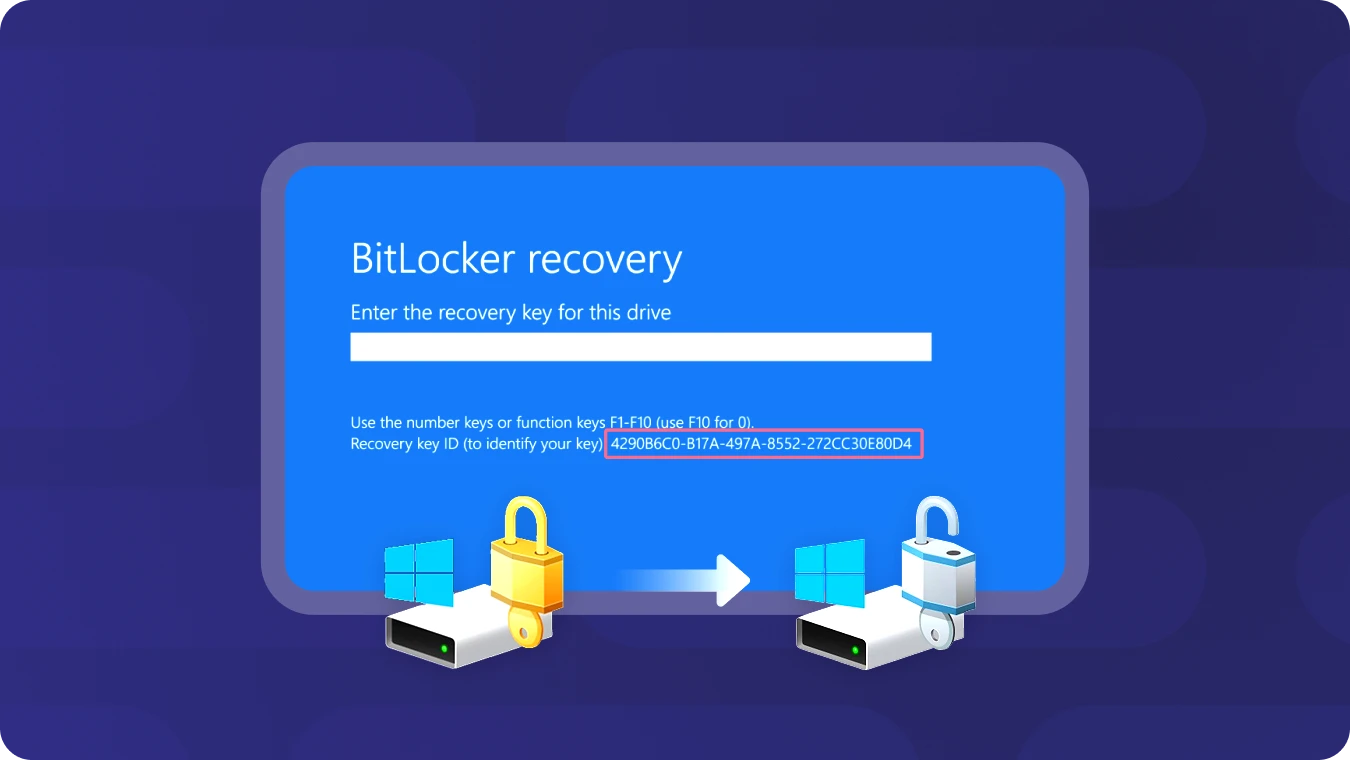
Votre ordinateur affiche soudainement un écran bleu demandant une clé de récupération BitLocker ? Cette situation est inquiétante, surtout lorsque Windows refuse de démarrer et que vos documents semblent devenus inaccessibles. Il ne faut pourtant pas paniquer ni réinitialiser immédiatement le PC. La clé recherchée a souvent été sauvegardée automatiquement dans un compte Microsoft, enregistrée par une entreprise ou conservée sur un support externe. Cette clé est composée de 48 chiffres. Elle permet à Windows de vérifier que vous êtes autorisé à accéder au disque chiffré lorsque le système détecte une modification importante ou une situation inhabituelle. Voici comment retrouver la bonne clé, déverrouiller l’ordinateur et empêcher l’écran BitLocker de revenir à chaque démarrage.
Que faire immédiatement lorsque BitLocker réclame une clé ?
Avant de modifier les paramètres du BIOS, de réinstaller Windows ou de réinitialiser l’ordinateur, suivez cet ordre :- Photographiez l’écran BitLocker avec votre téléphone.
- Notez l’identifiant de la clé affiché à l’écran.
- Recherchez la clé dans votre compte Microsoft.
- Vérifiez vos éventuels comptes professionnels ou scolaires.
- Cherchez une impression, une clé USB ou un fichier contenant la sauvegarde.
- Contactez le service informatique si le PC appartient à une entreprise.
- Ne formatez pas le disque avant d’avoir épuisé toutes les possibilités.
Qu’est-ce qu’une clé de récupération BitLocker ?
BitLocker est une fonction de sécurité intégrée à Windows. Elle chiffre les données du disque afin qu’une personne ne puisse pas simplement retirer le SSD, le connecter à un autre ordinateur et consulter son contenu. Le chiffrement peut être activé sous deux formes principales :- Le chiffrement de l’appareil, souvent activé automatiquement sur les ordinateurs récents.
- Le chiffrement de lecteur BitLocker, configuré manuellement par l’utilisateur ou un administrateur.
- Du mot de passe du compte Microsoft.
- Du code PIN utilisé pour ouvrir Windows.
- Du mot de passe du BIOS.
- De la clé de sécurité du réseau Wi-Fi.
- De la clé de produit Windows.
Pourquoi BitLocker apparaît-il soudainement au démarrage ?
L’écran peut apparaître alors que vous n’avez jamais activé BitLocker volontairement. Sur certains ordinateurs, le chiffrement est configuré automatiquement lors de la première connexion à un compte Microsoft personnel, professionnel ou scolaire. Plusieurs événements peuvent ensuite déclencher le mode de récupération :- Une mise à jour du BIOS ou du micrologiciel UEFI.
- Une modification du démarrage sécurisé.
- Un changement de l’ordre de démarrage.
- Une modification ou une réinitialisation de la puce TPM.
- Le remplacement de la carte mère.
- L’ajout ou le retrait de certains composants.
- Une tentative de démarrage depuis une clé USB.
- Une mise à jour majeure de Windows.
- Une anomalie détectée pendant le démarrage.
- Une intervention dans les paramètres du BIOS.
Les manipulations à ne surtout pas effectuer
Lorsque l’ordinateur est bloqué, il est tentant de modifier plusieurs paramètres pour essayer de retrouver l’accès. Certaines manipulations peuvent cependant compliquer la récupération.- N’effacez pas et ne réinitialisez pas la puce TPM.
- Ne désactivez pas le démarrage sécurisé au hasard.
- Ne modifiez pas plusieurs options du BIOS simultanément.
- Ne formatez pas le SSD.
- Ne supprimez pas les partitions Windows.
- Ne lancez pas une nouvelle installation avant d’avoir cherché la clé.
- N’utilisez pas un prétendu logiciel de contournement BitLocker.
Où trouver sa clé de récupération BitLocker ?
1. Retrouver la clé dans son compte Microsoft
C’est la méthode à essayer en premier sur un ordinateur personnel. Depuis un téléphone, une tablette ou un autre ordinateur :- Ouvrez la page officielle des clés de récupération Microsoft.
- Connectez-vous avec le compte Microsoft utilisé sur le PC bloqué.
- Consultez la liste des clés disponibles.
- Comparez leur identifiant avec celui affiché sur l’écran BitLocker.
- Relevez les 48 chiffres associés au bon identifiant.
- Saisissez-les sur l’ordinateur bloqué.
2. Vérifier un compte professionnel ou scolaire
Si l’ordinateur a été configuré avec une adresse professionnelle ou scolaire, la clé peut être gérée par l’organisation. Cela concerne notamment :- Les ordinateurs fournis par un employeur.
- Les PC configurés par une école ou une université.
- Les appareils connectés à Microsoft Entra ID.
- Les machines administrées à distance.
3. Rechercher une impression papier
Lors de l’activation manuelle de BitLocker, Windows propose d’imprimer la clé. Recherchez un document portant un titre semblable à « Clé de récupération BitLocker ».- Les dossiers contenant les factures de l’ordinateur.
- Les papiers remis par le vendeur ou le technicien.
- Les documents conservés avec les informations administratives.
- Les archives du service informatique.
- Les documents imprimés lors de l’installation de Windows.
4. Vérifier une clé USB
La clé de récupération peut avoir été enregistrée sur une clé USB sous la forme d’un fichier texte. Connectez le support à un autre ordinateur, puis recherchez un fichier dont le nom contient « BitLocker » ou « clé de récupération ». Si le support n’apparaît pas, consultez notre guide consacré aux solutions pour une clé USB non reconnue sous Windows 11.5. Rechercher un fichier enregistré ailleurs
La clé peut également se trouver dans :- Le dossier Documents d’un autre ordinateur.
- Un disque dur externe.
- Un espace de stockage en ligne.
- Une sauvegarde personnelle.
- Un gestionnaire de mots de passe.
- Un courriel envoyé à vous-même.
6. Contacter la personne qui a configuré le PC
La clé peut être rattachée au compte de la personne ayant réalisé la première configuration, même si vous utilisez désormais une autre session. Cela arrive lorsqu’un ordinateur a été :- Configuré par un proche.
- Préparé par un technicien.
- Acheté d’occasion.
- Transmis par un ancien employeur.
- Associé au compte d’un autre membre de la famille.
Comment reconnaître la bonne clé BitLocker ?
Un compte Microsoft peut contenir plusieurs clés si vous avez possédé différents ordinateurs ou réinstallé Windows. L’écran de récupération affiche un identifiant de clé. La page du compte Microsoft présente également un identifiant pour chaque clé sauvegardée.- Si les identifiants correspondent, utilisez la clé de 48 chiffres associée.
- S’ils sont différents, la clé appartient à un autre appareil.
- Si plusieurs clés portent le même nom, fiez-vous à l’identifiant.
- Si aucune clé ne correspond, vérifiez un autre compte Microsoft.
Comment saisir la clé et déverrouiller le PC ?
- Revenez sur l’écran de récupération BitLocker.
- Sélectionnez la zone de saisie.
- Entrez les 48 chiffres dans l’ordre.
- Vérifiez chaque groupe avant de continuer.
- Validez pour autoriser le démarrage.
Pourquoi BitLocker redemande-t-il la clé à chaque démarrage ?
Une demande unique après une mise à jour du BIOS peut être normale. En revanche, l’apparition de l’écran à chaque redémarrage indique généralement que la configuration attendue n’est pas correctement reconnue. Après avoir réussi à ouvrir Windows :- Sauvegardez immédiatement vos fichiers importants.
- Vérifiez que la clé de récupération est bien conservée.
- Installez les mises à jour Windows disponibles.
- Recherchez les mises à jour du BIOS sur le site du fabricant.
- Contrôlez la date et l’heure du BIOS.
- Vérifiez l’état du TPM et du démarrage sécurisé.
- Annulez les modifications récentes du BIOS si vous les connaissez.
Situations courantes et solutions recommandées
- Après une mise à jour du BIOS : saisissez la clé correspondant à l’identifiant affiché.
- Après un changement de carte mère : utilisez la clé, puis faites contrôler la configuration du TPM.
- Après une modification du BIOS : restaurez uniquement le réglage précédemment changé.
- À chaque démarrage : sauvegardez les données et vérifiez le BIOS, le TPM et les mises à jour.
- Plusieurs clés sont présentes : comparez précisément les identifiants.
- Aucune clé n’est disponible : vérifiez les autres comptes et contactez l’administrateur.
- PC acheté d’occasion : contactez l’ancien propriétaire ou envisagez une réinstallation complète.
Que faire si la clé BitLocker reste introuvable ?
Commencez par vérifier toutes les adresses Microsoft susceptibles d’avoir été utilisées, y compris vos anciennes adresses Outlook, Hotmail et Live. Contrôlez ensuite :- Les comptes des autres membres de la famille.
- Le compte de la personne qui a préparé l’ordinateur.
- Le compte professionnel ou scolaire.
- Les sauvegardes en ligne.
- Les clés USB et disques externes.
- Les documents imprimés.
- Les archives du vendeur ou de l’entreprise.
Peut-on contourner BitLocker sans perdre ses fichiers ?
Non, pas si le disque est réellement chiffré et qu’aucun moyen de déverrouillage valide n’est disponible. Les programmes prétendant casser BitLocker en quelques minutes sont souvent :- Des logiciels malveillants.
- Des outils trompeurs réclamant un paiement.
- Des programmes de récupération de fichiers incapables de déchiffrer BitLocker.
- Des services cherchant à récupérer vos informations personnelles.
Comment éviter un nouveau blocage BitLocker ?
Après avoir retrouvé l’accès à Windows, sauvegardez la clé dans plusieurs endroits fiables.- Conservez-la dans votre compte Microsoft.
- Enregistrez-la sur une clé USB dédiée.
- Imprimez une copie et rangez-la en lieu sûr.
- Stockez-la dans un gestionnaire de mots de passe sécurisé.
- Confiez une copie à l’administrateur d’un PC professionnel.
