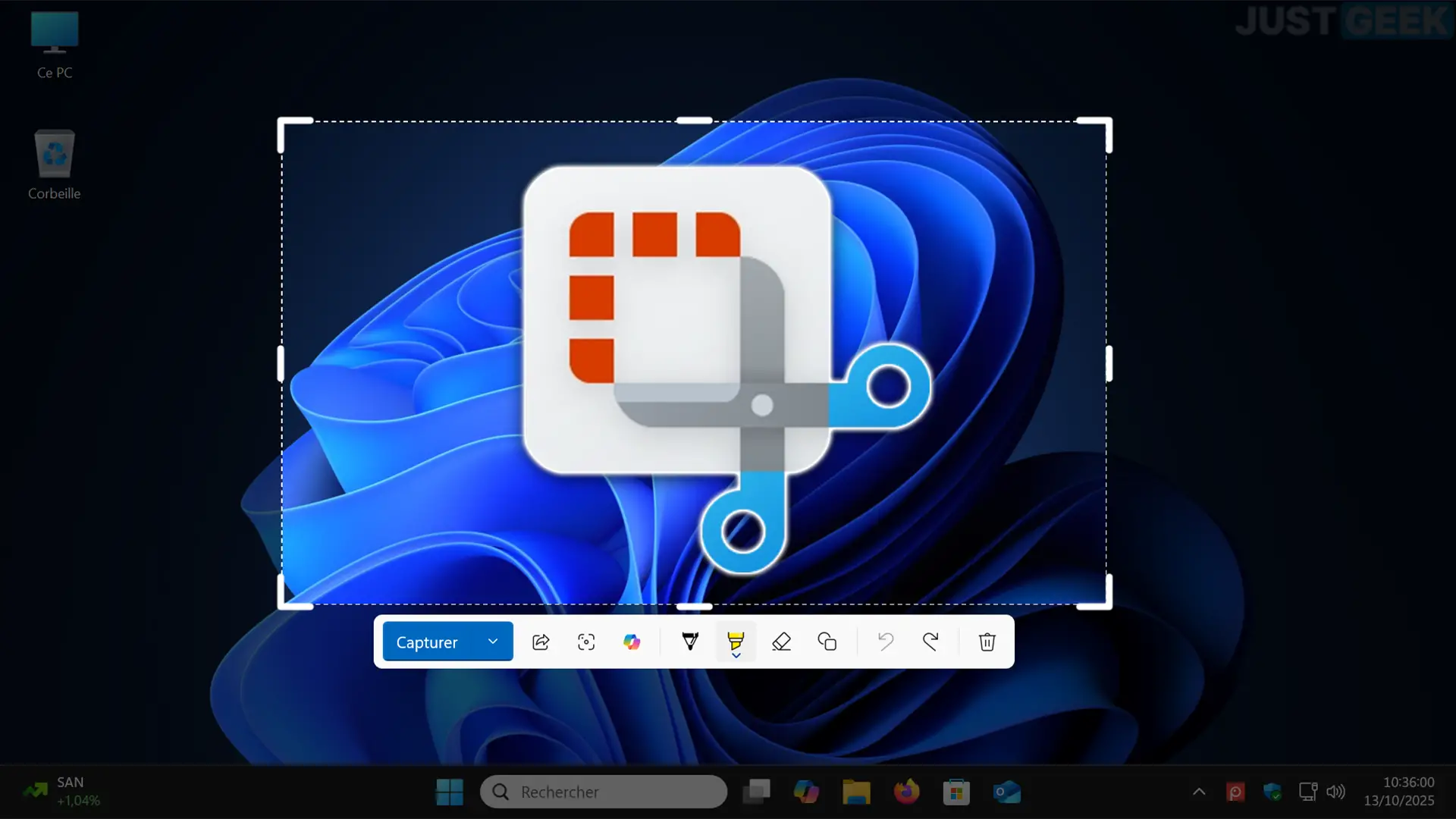
Vous appuyez sur Windows + Maj + S, mais rien ne se passe ? L’écran s’assombrit sans vous laisser sélectionner une zone ? Ou bien la capture semble fonctionner, mais vous ne retrouvez pas l’image ? Lorsque l’outil Capture d’écran ne fonctionne plus sur Windows 11, la panne peut venir du raccourci clavier, de l’application, des notifications ou simplement de l’emplacement dans lequel vous cherchez votre capture. Avant de réinstaller quoi que ce soit, suivez les vérifications ci-dessous dans l’ordre. Elles vous aideront à distinguer un raccourci bloqué d’un problème d’enregistrement et à retrouver une solution adaptée.
Outil Capture d’écran qui ne fonctionne plus : que vérifier en premier ?
Le terme « capture d’écran ne fonctionne plus » peut désigner plusieurs problèmes. Identifiez d’abord celui que vous rencontrez :- Rien ne se passe avec Windows + Maj + S : testez l’ouverture de l’application depuis le menu Démarrer.
- La sélection apparaît, mais vous ne voyez pas l’image : essayez de la coller dans Paint avec Ctrl + V.
- La capture fonctionne, mais aucune notification n’apparaît : vérifiez les notifications de Windows et le mode Ne pas déranger.
- La capture est réalisée, mais vous ne trouvez pas le fichier : vérifiez le dossier d’enregistrement et les paramètres de l’outil.
- La touche Impr. écran ne fait rien : vérifiez son réglage dans les paramètres de Windows et les touches de votre clavier.
1. Ouvrir l’outil Capture d’écran depuis le menu Démarrer
La première étape consiste à vérifier si le problème touche l’application ou uniquement son raccourci clavier.- Cliquez sur le bouton Démarrer.
- Saisissez Outil Capture d’écran dans la recherche.
- Ouvrez l’application proposée.
- Cliquez sur Nouveau, puis sélectionnez une partie de l’écran.
2. Vérifier le raccourci Windows + Maj + S
Pour démarrer une capture d’image, maintenez la touche Windows et la touche Maj enfoncées, puis appuyez sur S. La touche Maj peut être indiquée par une flèche vers le haut sur votre clavier. Si rien ne se passe, vérifiez les touches séparément :- Appuyez sur la touche Windows pour voir si le menu Démarrer s’ouvre.
- Dans le Bloc-notes, utilisez Maj + une lettre pour tester la touche Maj.
- Tapez la lettre S pour vérifier qu’elle fonctionne.
- Si vous utilisez un clavier externe, débranchez-le puis rebranchez-le si cela peut être fait sans difficulté.
3. Coller la capture dans Paint pour vérifier le presse-papiers
Vous sélectionnez une zone de l’écran, mais vous avez l’impression que rien ne se passe ? Il est possible que l’image ait été copiée dans le presse-papiers sans que vous ayez remarqué la notification. Pour le vérifier :- Appuyez sur Windows + Maj + S.
- Sélectionnez une zone de votre écran.
- Ouvrez Paint depuis le menu Démarrer.
- Appuyez sur Ctrl + V.
4. Vérifier les notifications de l’outil Capture d’écran
Après une capture, Windows peut afficher une notification permettant d’ouvrir l’image dans l’outil pour la modifier. Si vous ne voyez pas cette notification, cela ne signifie pas forcément que la capture a échoué. Pour vérifier les réglages :- Ouvrez les Paramètres avec Windows + I.
- Allez dans Système → Notifications.
- Vérifiez que les notifications de Windows sont activées.
- Recherchez Outil Capture d’écran dans la liste des applications et vérifiez son réglage s’il apparaît.
- Contrôlez également le mode Ne pas déranger, qui peut masquer temporairement certaines notifications.
5. Où trouver les captures d’écran sur Windows 11 ?
Le dossier à consulter dépend de la méthode utilisée et des réglages de votre PC. Une image copiée dans le presse-papiers n’est pas toujours enregistrée à l’endroit où vous vous attendez à la trouver. Voici les vérifications à effectuer :- Après Windows + Maj + S : essayez d’abord Ctrl + V dans Paint pour voir si la capture est dans le presse-papiers.
- Dans l’outil Capture d’écran : ouvrez ses paramètres et vérifiez les options d’enregistrement disponibles et le dossier indiqué, selon votre version.
- Après Windows + Impr. écran : ouvrez l’Explorateur de fichiers et cherchez dans Images → Captures d’écran.
- Si OneDrive est configuré : vérifiez également le dossier Images synchronisé ou les réglages de sauvegarde des captures.
6. Configurer la touche Impr. écran
La touche Impr. écran peut avoir un comportement différent selon les paramètres de Windows, le clavier et les applications installées. Son nom peut aussi apparaître sous la forme PrtSc, PrtScn ou une abréviation similaire. Pour vérifier si elle est configurée pour ouvrir la capture d’écran :- Ouvrez Paramètres.
- Allez dans Accessibilité → Clavier.
- Recherchez l’option permettant d’utiliser la touche Impr. écran pour ouvrir la capture d’écran.
- Activez-la si vous souhaitez utiliser cette touche pour lancer l’outil.
- Testez de nouveau la touche.
7. Fermer les applications qui utilisent les mêmes raccourcis
Certains logiciels de capture, utilitaires de clavier ou outils de jeu configurent leurs propres raccourcis. Un programme peut ainsi réagir à une combinaison que vous souhaitez utiliser avec Windows. Si la panne a commencé après l’installation d’un logiciel, fermez-le complètement puis essayez à nouveau Windows + Maj + S. Vérifiez aussi les applications actives dans la zone de notification, près de l’horloge. Si la capture fonctionne après la fermeture du programme, ouvrez ses paramètres pour consulter ou modifier ses raccourcis. Vous pourrez ensuite le relancer et vérifier que les deux outils cohabitent correctement. Ne désinstallez pas plusieurs applications au hasard : testez une modification à la fois pour identifier plus facilement l’origine du problème.8. Redémarrer le PC et mettre l’application à jour
Un redémarrage peut résoudre un blocage temporaire. Enregistrez d’abord vos documents ouverts, puis cliquez sur Démarrer → Marche/Arrêt → Redémarrer. Après le redémarrage, testez l’application depuis le menu Démarrer, puis avec le raccourci clavier. Si le problème persiste, vérifiez les mises à jour de l’application :- Ouvrez le Microsoft Store.
- Recherchez Outil Capture d’écran.
- Si une mise à jour est proposée, installez-la.
- Relancez l’application et réalisez une capture de test.
9. Réparer l’outil Capture d’écran dans Windows 11
Si l’application s’ouvre mal ou se ferme sans raison, Windows propose une option de réparation pour certaines applications. Commencez par cette option avant d’envisager une réinitialisation.- Ouvrez Paramètres → Applications → Applications installées.
- Recherchez Outil Capture d’écran.
- Cliquez sur les trois points à droite de l’application.
- Choisissez Options avancées si cette rubrique est disponible.
- Cliquez sur Réparer.
- Une fois l’opération terminée, ouvrez de nouveau l’application et testez une capture.
10. Réinitialiser l’application si la réparation ne suffit pas
Si la réparation n’a pas résolu le problème, une option Réinitialiser peut être proposée au même endroit. Elle remet les données de l’application à leur état initial et peut supprimer ses préférences ou ses données locales. Avant de continuer, enregistrez les captures que vous souhaitez conserver et notez les réglages importants. Lisez le message affiché par Windows avant de confirmer.- Retournez dans les Options avancées de l’outil Capture d’écran.
- Sélectionnez Réinitialiser si l’option est disponible.
- Lisez l’avertissement et confirmez uniquement si vous acceptez la suppression des données de l’application.
- Rouvrez l’outil, vérifiez ses réglages et testez une nouvelle capture.
11. Réinstaller l’outil Capture d’écran
Si l’application reste inutilisable après réparation et réinitialisation, sa réinstallation peut être envisagée lorsque Windows autorise sa désinstallation sur votre appareil. Avant de la supprimer, vérifiez que vous pouvez accéder au Microsoft Store ou aux instructions officielles de Microsoft pour la réinstaller. Sur un PC professionnel, contactez votre service informatique si l’installation des applications est administrée.- Ouvrez Paramètres → Applications → Applications installées.
- Recherchez Outil Capture d’écran.
- Si l’option est disponible, ouvrez le menu à trois points et sélectionnez Désinstaller.
- Ouvrez le Microsoft Store, recherchez l’application officielle et installez-la de nouveau.
- Testez une capture depuis le menu Démarrer, puis avec Windows + Maj + S.
12. Faire une capture d’écran en attendant la réparation
Vous avez besoin d’une image immédiatement ? Selon votre clavier et votre configuration, vous pouvez essayer une autre méthode intégrée à Windows.Utiliser Windows + Impr. écran
Appuyez simultanément sur Windows + Impr. écran. Selon le matériel, il peut être nécessaire d’utiliser aussi la touche Fn. Cherchez ensuite la capture dans Images → Captures d’écran. Microsoft indique également que, sur certains appareils sans touche Impr. écran, la combinaison Windows + Fn + Espace peut être utilisée. Le fonctionnement dépend du matériel.Vérifier le presse-papiers dans Paint
Selon le réglage de la touche Impr. écran et le clavier, une capture peut être copiée dans le presse-papiers. Ouvrez Paint et essayez Ctrl + V, puis enregistrez l’image si elle apparaît. Si ces méthodes ne donnent rien, vous pouvez également prendre une photo de l’écran avec votre téléphone pour conserver temporairement un message d’erreur. Évitez toutefois de photographier ou de partager des informations personnelles, des mots de passe ou des données professionnelles sensibles.Que faire si le problème persiste ?
Si aucune méthode ne fonctionne, notez précisément ce que vous avez observé avant de demander de l’aide :- Le raccourci ne réagit-il jamais ou seulement dans une application ?
- L’outil s’ouvre-t-il depuis le menu Démarrer ?
- Un message d’erreur apparaît-il ?
- Le problème a-t-il commencé après une mise à jour ou l’installation d’un logiciel ?
- Les autres raccourcis et le copier-coller fonctionnent-ils ?
- Le PC appartient-il à une entreprise ou à un établissement scolaire ?
