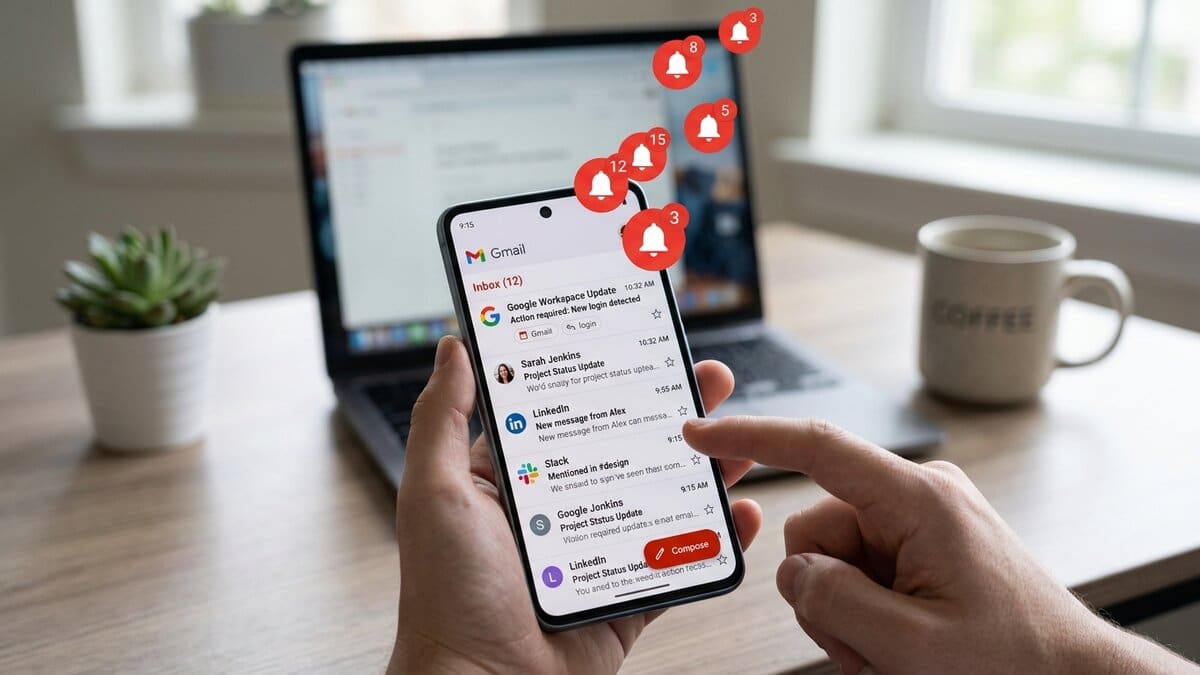
Vos nouveaux e-mails arrivent bien dans Gmail, mais votre téléphone ne vous avertit plus ? Vous découvrez les messages uniquement lorsque vous ouvrez l’application, ou les alertes apparaissent avec plusieurs minutes de retard ? Le problème peut venir des notifications Android, des réglages du compte Gmail ou de la synchronisation en arrière-plan. Lorsque les notifications Gmail ne fonctionnent plus sur Android, commencez par déterminer si les messages arrivent correctement. Ensuite, vérifiez les paramètres dans l’ordre : une modification simple peut suffire, sans supprimer votre compte ni réinitialiser le téléphone. Les noms des menus peuvent varier selon la version d’Android et la marque du téléphone, notamment sur Samsung, Xiaomi, Google Pixel ou d’autres modèles.
Avant de commencer : les e-mails arrivent-ils dans Gmail ?
La première étape consiste à distinguer un problème de réception d’un problème de notification. Ouvrez Gmail et vérifiez l’adresse du compte sélectionné en appuyant sur votre photo ou votre initiale en haut de l’écran. Depuis une autre adresse, envoyez-vous un message de test avec un objet facile à reconnaître, par exemple « Test notification Gmail ». Si possible, attendez d’abord sans ouvrir Gmail, puis vérifiez le résultat.- Le message apparaît dans Gmail sans alerte : vérifiez les réglages de notification.
- Le message apparaît seulement après actualisation : examinez la synchronisation et les restrictions d’arrière-plan.
- Le message n’arrive pas non plus sur le site Gmail : le problème peut concerner le compte, le stockage ou l’envoi du message.
- Le message est visible sur le site, mais pas dans l’application : concentrez-vous sur la connexion et la synchronisation du téléphone.
1. Vérifier les notifications Gmail dans Android
Android peut bloquer toutes les notifications d’une application, même lorsque Gmail est configuré pour envoyer des alertes. Commencez donc par vérifier l’autorisation au niveau du téléphone.- Ouvrez les Paramètres de votre téléphone.
- Appuyez sur Notifications, puis sur Notifications des applications ou un menu similaire.
- Recherchez et sélectionnez Gmail.
- Activez les notifications de l’application si elles sont désactivées.
- Examinez les catégories proposées et vérifiez celles qui correspondent aux e-mails.
2. Activer les notifications pour le bon compte Gmail
Gmail permet de régler les notifications séparément pour chaque compte. Si vous utilisez une adresse personnelle et une adresse professionnelle, l’activation sur l’une ne signifie pas que l’autre est configurée de la même façon.- Ouvrez l’application Gmail.
- Appuyez sur le menu en haut à gauche.
- Descendez jusqu’à Paramètres.
- Sélectionnez l’adresse e-mail concernée.
- Ouvrez les réglages de Notifications ou Notifications par e-mail.
- Choisissez les types de messages pour lesquels vous souhaitez être averti.
3. Vérifier que la synchronisation Gmail est activée
La synchronisation permet à l’application de récupérer automatiquement les nouveaux messages. Si elle est désactivée, vous pouvez devoir actualiser manuellement la boîte de réception pour voir les e-mails récents.- Dans Gmail, ouvrez Menu > Paramètres.
- Sélectionnez le compte qui pose problème.
- Recherchez l’option Synchroniser Gmail.
- Activez-la si elle est désactivée.
- Envoyez un nouveau message de test et attendez quelques instants.
4. Vérifier les catégories et les libellés concernés
Vous recevez les alertes pour certains messages, mais pas pour d’autres ? Regardez où Gmail classe les e-mails concernés. Ils peuvent arriver dans une catégorie ou un libellé dont les notifications sont configurées différemment. Pour contrôler un libellé dans l’application :- Ouvrez Gmail > Menu > Paramètres.
- Choisissez votre compte.
- Appuyez sur Gérer les libellés.
- Sélectionnez le libellé concerné.
- Vérifiez que la synchronisation des messages est activée pour ce libellé.
- Contrôlez les notifications proposées pour celui-ci.
5. Désactiver temporairement « Ne pas déranger »
Le mode Ne pas déranger ou un autre mode de concentration peut masquer certaines alertes ou couper leur son. Il peut aussi être activé automatiquement à une heure donnée.- Ouvrez les réglages rapides en faisant glisser le doigt depuis le haut de l’écran.
- Recherchez Ne pas déranger ou le mode actif.
- Désactivez-le temporairement pour effectuer un test.
- Vérifiez ensuite ses horaires et ses exceptions dans les paramètres du téléphone.
6. Examiner les restrictions de batterie
Certains réglages d’économie d’énergie limitent l’activité des applications en arrière-plan. Si vos e-mails apparaissent surtout lorsque vous ouvrez Gmail, vérifiez si une restriction particulière lui est appliquée.- Ouvrez les Paramètres du téléphone.
- Accédez à Applications > Gmail ou maintenez le doigt sur l’icône Gmail pour ouvrir ses informations.
- Recherchez la rubrique Batterie ou Utilisation de la batterie.
- Vérifiez si l’application est placée dans une catégorie fortement restreinte.
- Si nécessaire, essayez temporairement une option moins restrictive, puis refaites le test.
7. Contrôler la connexion et les données en arrière-plan
Un téléphone peut afficher une connexion Wi-Fi sans réellement accéder à Internet. Ouvrez plusieurs sites dans le navigateur, puis essayez une autre connexion disponible pour comparer. Si le problème n’apparaît qu’en Wi-Fi, consultez notre guide sur le Wi-Fi connecté mais sans accès à Internet. Examinez aussi les réglages de données mobiles de Gmail et l’éventuel économiseur de données. Sur certains appareils, une application peut être empêchée d’utiliser les données en arrière-plan. Les menus varient selon la marque et la version d’Android. Après chaque modification, envoyez un nouveau message depuis une autre adresse. Cela donne un résultat plus facile à interpréter que d’attendre un ancien message déjà lu ou classé.8. Vérifier le stockage du compte Google
Si aucun nouveau message n’arrive, le problème ne concerne peut-être pas seulement les notifications. Un stockage Google arrivé à sa limite peut empêcher l’envoi et la réception d’e-mails. Vérifiez l’espace associé au bon compte avant de supprimer des fichiers. Le stockage peut être partagé entre Gmail, Google Drive et Google Photos. Notre guide Gmail saturé : libérer de l’espace sans perdre ses mails importants explique comment repérer les éléments volumineux et protéger les documents à conserver. Ne videz pas votre boîte de réception au hasard pour essayer de réparer une alerte. Distinguez d’abord la réception du message, sa synchronisation et l’affichage de la notification.9. Mettre à jour Gmail et redémarrer le téléphone
Ouvrez le Google Play Store, recherchez Gmail et installez une mise à jour si elle est proposée. Vérifiez également les mises à jour disponibles pour Android dans les paramètres du téléphone. Après les mises à jour, redémarrez réellement l’appareil, puis vérifiez de nouveau les notifications et la synchronisation. Une mise à jour ou un redémarrage peut résoudre un blocage temporaire, mais ne remplace pas la vérification du bon compte et des paramètres. Si le problème a commencé juste après une modification du téléphone, notez la date, le modèle et les changements effectués. Ces informations seront utiles si vous contactez l’assistance.10. Vider le cache Gmail : quand l’essayer ?
Si les réglages précédents sont corrects et que l’application semble toujours mal fonctionner, vous pouvez essayer de vider son cache. Cette opération concerne des fichiers temporaires locaux ; elle ne correspond pas à une suppression de votre compte Gmail.- Ouvrez les informations de l’application Gmail dans les paramètres Android.
- Appuyez sur Stockage ou Stockage et cache.
- Choisissez Vider le cache, si l’option est disponible.
- Rouvrez Gmail et recommencez le test avec un nouveau message.
Tableau de diagnostic rapide
| Ce que vous observez | Premier contrôle à effectuer |
|---|---|
| Le mail arrive, mais aucune alerte n’apparaît | Notifications Android et réglages du compte Gmail |
| Le mail apparaît seulement après ouverture de Gmail | Synchronisation, batterie et données en arrière-plan |
| Seuls certains e-mails produisent une alerte | Type de notifications choisi et libellés concernés |
| L’alerte apparaît sans son | Mode silencieux, catégorie de notification et Ne pas déranger |
| Le message n’arrive ni sur le téléphone ni sur le site | Compte utilisé, stockage et réception du message |
| Un seul compte Gmail pose problème | Réglages et synchronisation propres à cette adresse |
