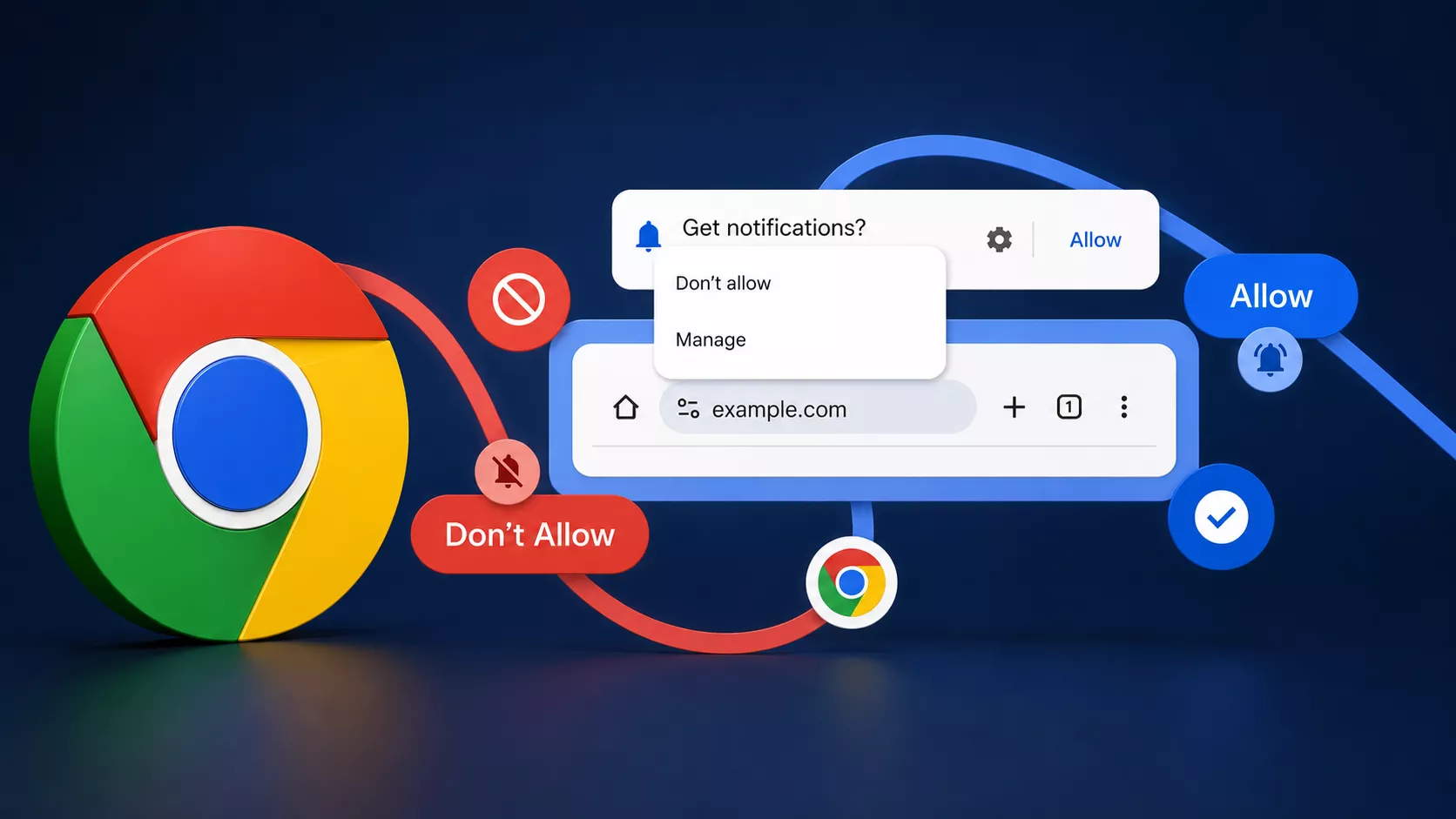
Une notification annonce que votre ordinateur est infecté, que votre antivirus expire ou que vous avez gagné un cadeau ? Si elle porte le nom de Google Chrome et l’adresse d’un site inconnu, elle peut provenir d’une autorisation accordée à ce site. Cette notification ne prouve pas que votre appareil contient un virus. Voici comment identifier son origine et supprimer les notifications Chrome indésirables sur ordinateur et Android. Commencez par ne pas cliquer sur l’alerte. N’appelez aucun numéro indiqué et n’installez aucun logiciel proposé. Ouvrez vous-même les paramètres de Chrome pour retirer l’autorisation concernée.
La solution rapide pour bloquer une notification Chrome
Sur ordinateur, ouvrez un nouvel onglet, saisissezchrome://settings/content/notifications dans la barre d’adresse et appuyez sur Entrée. Repérez le site à l’origine des alertes dans la liste des sites autorisés, puis choisissez Bloquer dans son menu. Sur Android, ouvrez Chrome, puis Paramètres → Paramètres des sites → Notifications. Sélectionnez le site concerné et désactivez son autorisation. Les intitulés peuvent varier légèrement selon la version de Chrome et le téléphone.Pourquoi Chrome affiche-t-il des publicités sous forme de notifications ?
Un site peut demander la permission d’envoyer des notifications. Cette fonction sert notamment aux messages, aux rappels ou aux actualités. Certains sites la détournent pour diffuser des publicités ou des messages alarmistes. L’autorisation peut avoir été accordée après un clic sur « Autoriser », parfois à la suite d’une consigne trompeuse : prétendue vérification humaine, accès à une vidéo ou confirmation d’un téléchargement. Autoriser les notifications n’est pas nécessaire pour prouver que vous êtes une personne. Le site peut ensuite envoyer des alertes sans que sa page soit affichée à l’écran. Fermer l’onglet ne retire donc pas forcément l’autorisation.Notification, pop-up ou logiciel indésirable : comment les distinguer ?
- Une notification de site apparaît dans une zone de notifications et indique généralement le navigateur et un domaine. Il faut modifier l’autorisation de ce site.
- Une fenêtre pop-up ouvre une fenêtre ou un onglet pendant la navigation. Vérifiez les réglages des pop-ups et redirections.
- Une publicité dans une page reste à l’intérieur du site consulté. Bloquer les notifications ne la supprimera pas.
- Des redirections répétées ou des extensions inconnues peuvent nécessiter un contrôle du navigateur et des logiciels installés.
Supprimer les notifications indésirables sur PC ou Mac
1. Repérer le domaine qui envoie l’alerte
Lisez l’adresse affichée sur la notification sans ouvrir son contenu. Si nécessaire, faites une capture pour conserver le nom du site. Le logo d’un antivirus ou d’une marque ne suffit pas à identifier l’expéditeur : une notification trompeuse peut reprendre ces éléments.2. Retirer l’autorisation dans Chrome
- Ouvrez Google Chrome.
- Saisissez
chrome://settings/content/notificationsdans la barre d’adresse. - Repérez la liste des sites autorisés à envoyer des notifications.
- Retrouvez le domaine affiché sur l’alerte.
- Ouvrez son menu et choisissez Bloquer.
- Contrôlez les autres domaines et bloquez ceux auxquels vous ne souhaitez plus accorder cette permission.
3. Limiter les nouvelles demandes
Dans cette même page, vous pouvez choisir de ne pas autoriser les sites à envoyer des notifications. C’est utile si vous n’utilisez jamais cette fonction. Si vous souhaitez conserver les rappels de certains services, gardez uniquement les autorisations nécessaires.Bloquer les notifications Chrome sur Android
Sur téléphone, commencez par vérifier que Chrome est bien l’application à l’origine de l’alerte. Un appui prolongé sur la notification permet généralement d’afficher des informations ou des réglages concernant son expéditeur.- Ouvrez Chrome et son menu à trois points.
- Accédez à Paramètres.
- Ouvrez Paramètres des sites, puis Notifications.
- Repérez le site qui envoie les messages indésirables.
- Bloquez ou désactivez ses notifications.
Les alertes continuent : que vérifier ensuite ?
Vérifier les autres profils et navigateurs
Si vous utilisez plusieurs profils Chrome, contrôlez les autorisations dans chacun. Vérifiez aussi le nom du navigateur affiché sur l’alerte : une notification envoyée par Edge ou Firefox doit être bloquée dans ce navigateur.Contrôler les extensions
Sur ordinateur, ouvrezchrome://extensions. Examinez les extensions installées et désactivez celles que vous ne reconnaissez pas ou dont vous n’avez plus besoin. Sur un ordinateur professionnel, demandez au service informatique avant de modifier une extension imposée par l’organisation.Examiner les logiciels et téléchargements récents
Si les publicités s’accompagnent de changements de page d’accueil, d’onglets qui s’ouvrent seuls ou de redirections, vérifiez les programmes récemment installés. Lancez une analyse avec l’outil de sécurité de votre appareil. N’utilisez pas le prétendu antivirus proposé par l’alerte. Sur Android, contrôlez les applications récemment ajoutées et utilisez Google Play Protect. Sur Windows, ouvrez directement Sécurité Windows depuis le menu Démarrer.Vous avez cliqué sur une fausse alerte : que faire ?
La réaction dépend de ce que vous avez fait après le clic :- Vous avez seulement ouvert une page : fermez-la et retirez l’autorisation de notification. Vérifiez qu’aucun téléchargement inattendu n’a été lancé.
- Vous avez téléchargé un fichier sans l’ouvrir : ne l’exécutez pas. Supprimez-le si vous ne pouvez pas en vérifier l’origine.
- Vous avez installé un programme : contrôlez les applications installées et lancez une analyse de sécurité.
- Vous avez saisi un mot de passe : changez-le depuis le véritable service et vérifiez les sessions connectées.
- Vous avez transmis des coordonnées bancaires ou payé : contactez rapidement votre banque.
Comment éviter le retour des notifications trompeuses ?
- Refusez les demandes de notifications qui n’ont aucune utilité pour vous.
- Ne cliquez pas sur « Autoriser » pour accéder à une vidéo ou passer une prétendue vérification.
- Gardez Chrome et votre système à jour.
- Installez les logiciels depuis leur source officielle.
- Vérifiez le domaine avant de saisir un identifiant ou de télécharger un fichier.
- Contrôlez périodiquement la liste des sites autorisés.
