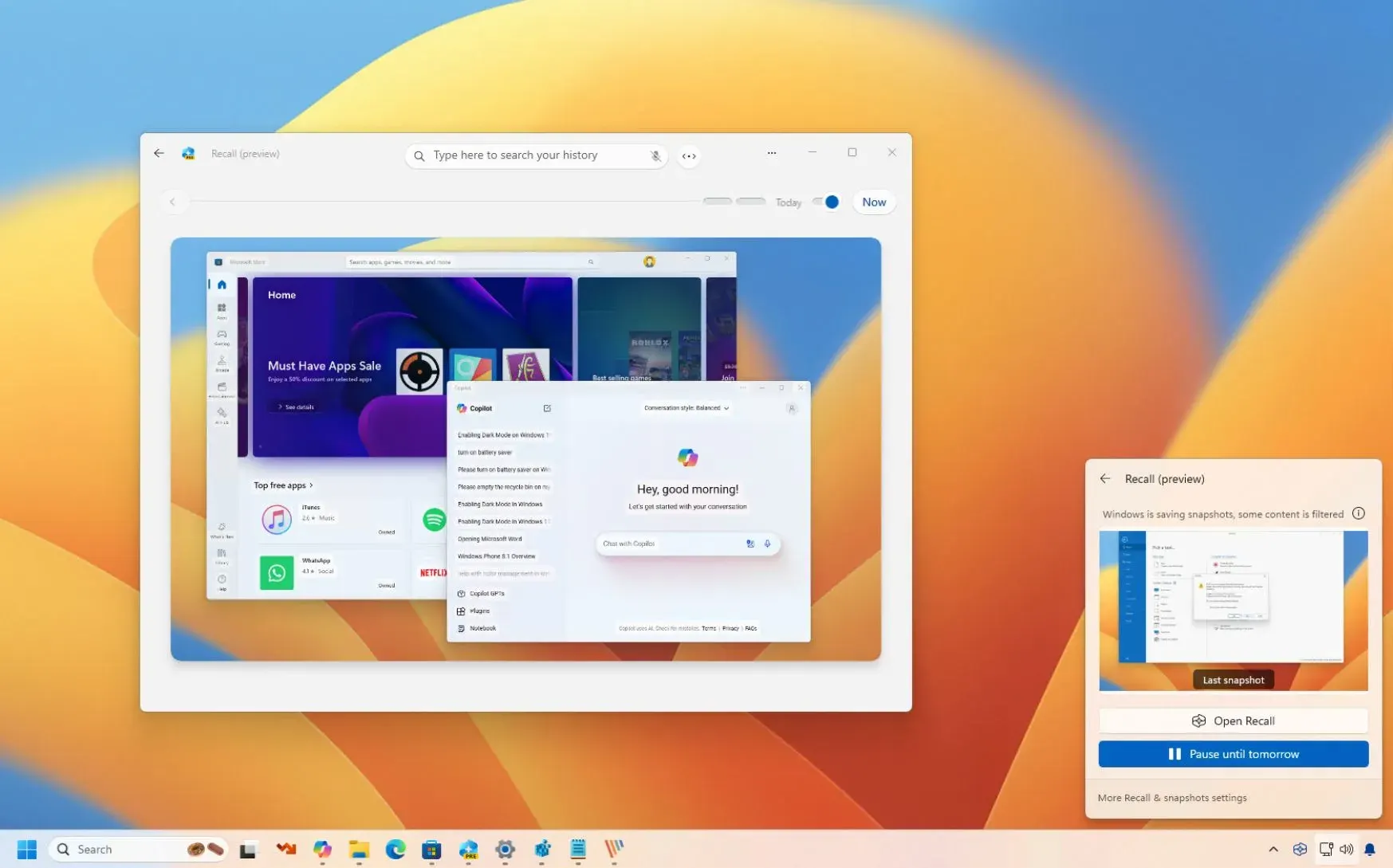
Windows 11 évolue de plus en plus vers l’intelligence artificielle. Avec les PC Copilot+, Microsoft a introduit de nouvelles fonctions pensées pour aider l’utilisateur à retrouver plus facilement ce qu’il a vu, fait ou consulté sur son ordinateur. Parmi ces nouveautés, une fonction fait beaucoup parler d’elle : Windows Recall, appelée aussi Retrouver en français.
Le principe est simple : Recall peut enregistrer des instantanés de ce qui apparaît à l’écran afin de vous permettre de retrouver plus tard une page web, une application, un document, une image, une conversation ou une information déjà vue sur votre PC. Sur le papier, cela peut être pratique. Mais pour beaucoup d’utilisateurs, cette fonction soulève une question importante : mon ordinateur enregistre-t-il des captures de ce que je fais ?
Dans cet article, nous allons voir ce qu’est Windows Recall, quels PC sont concernés, comment savoir si la fonction est active, où trouver les paramètres, comment désactiver les captures automatiques, comment supprimer les snapshots déjà enregistrés et quelles précautions prendre pour protéger sa vie privée sur Windows 11.
Windows Recall, c’est quoi exactement ?
Windows Recall est une fonctionnalité d’intelligence artificielle intégrée à certains PC Copilot+ sous Windows 11. Elle permet de retrouver des éléments déjà vus sur l’ordinateur grâce à une recherche en langage naturel. Au lieu de vous souvenir précisément du nom d’un fichier, d’un site ou d’une application, vous pouvez chercher avec des mots simples ce que vous avez vu auparavant.
Pour fonctionner, Recall s’appuie sur des snapshots, c’est-à-dire des instantanés de l’écran enregistrés au fil de l’utilisation. Ces captures servent ensuite de mémoire visuelle locale pour vous aider à revenir sur une activité passée.
Exemples de recherches possibles :
- retrouver un site consulté la semaine dernière ;
- retrouver une phrase vue dans un document ;
- retrouver une image aperçue dans une application ;
- retrouver une discussion ou une page ouverte récemment ;
- revenir à un contenu vu sans se souvenir du nom exact.
La fonction peut donc être utile, mais elle doit être comprise et configurée correctement. Beaucoup d’utilisateurs ne veulent pas forcément que leur PC conserve des instantanés de leurs activités, même si ces données sont stockées localement.
Pourquoi Recall fait autant parler de lui ?
Recall touche à un sujet très sensible : la vie privée. L’idée qu’un ordinateur puisse enregistrer régulièrement des captures de l’écran inquiète naturellement les utilisateurs. Même si Microsoft insiste sur le contrôle donné à l’utilisateur, beaucoup de personnes veulent savoir comment vérifier, désactiver ou supprimer cette fonction.
Les principales inquiétudes concernent :
- les captures d’écran automatiques ;
- les informations personnelles visibles à l’écran ;
- les documents sensibles ;
- les conversations privées ;
- les pages web consultées ;
- les données professionnelles ;
- l’usage d’un PC partagé ;
- le risque en cas d’accès non autorisé à l’ordinateur ;
- la conservation des anciennes captures ;
- la difficulté à comprendre si Recall est actif ou non.
Le problème n’est pas seulement technique. Il est aussi pratique : un utilisateur doit savoir clairement ce qui est enregistré, où cela se trouve et comment le désactiver.
Recall est-il installé sur tous les PC Windows 11 ?
Non. Windows Recall ne concerne pas tous les PC Windows 11 classiques. La fonction est liée aux PC Copilot+ compatibles, c’est-à-dire des ordinateurs récents conçus pour exécuter certaines fonctions IA localement grâce à du matériel adapté.
Si vous avez un ordinateur Windows 11 plus ancien, un PC de bureau classique ou un portable qui n’est pas un PC Copilot+, il est possible que Recall ne soit pas disponible sur votre machine.
Les cas les plus fréquents :
| Situation | Recall disponible ? |
| PC Windows 11 classique | Généralement non |
| PC Copilot+ compatible | Oui, selon configuration et disponibilité |
| PC professionnel géré par une entreprise | Selon les règles de l’administrateur |
| PC scolaire ou administré | Selon les politiques mises en place |
| Ancien PC non compatible IA | Non dans la plupart des cas |
Avant de paniquer, la première étape est donc de vérifier si votre PC est réellement concerné.
Comment savoir si Recall est actif sur votre PC ?
Pour vérifier si Recall est disponible ou actif, il faut regarder dans les paramètres de confidentialité de Windows 11. La rubrique peut s’appeler Recall et snapshots, Retrouver et instantanés ou une formulation similaire selon la langue et la version de Windows.
Voici le chemin général :
- Cliquez sur le bouton Démarrer.
- Ouvrez Paramètres.
- Allez dans Confidentialité et sécurité.
- Cherchez Recall et snapshots ou Retrouver et instantanés.
- Regardez si l’option Enregistrer les snapshots est activée ou désactivée.
Si vous ne trouvez pas cette rubrique, votre ordinateur n’est peut-être pas compatible, la fonction n’est pas installée, ou votre version de Windows ne la propose pas encore. Sur un PC professionnel, l’option peut aussi être masquée ou contrôlée par l’administrateur.
Où sont stockées les captures Recall ?
Recall est conçu pour fonctionner localement sur le PC compatible. Cela signifie que les snapshots sont stockés sur l’appareil, et non envoyés automatiquement à Microsoft pour être analysés dans le cloud. Microsoft indique aussi que les snapshots ne sont pas partagés entre les différents utilisateurs Windows du même appareil.
Cela ne veut pas dire qu’il ne faut rien vérifier. Si quelqu’un a accès à votre session Windows, à votre code PIN, à votre ordinateur déverrouillé ou à un compte utilisateur mal protégé, les données locales peuvent devenir sensibles.
Il est donc important de protéger :
- votre session Windows ;
- votre code PIN ;
- Windows Hello ;
- l’accès physique au PC ;
- les comptes utilisateurs ;
- les données de récupération ;
- les applications sensibles ;
- les dossiers contenant des documents personnels.
Une fonction locale peut rester sensible si le PC est partagé, mal verrouillé ou utilisé par plusieurs personnes.
Microsoft peut-il voir vos captures Recall ?
D’après Microsoft, les snapshots et les données associées ne sont pas partagés avec Microsoft ou avec des tiers. La fonction est pensée pour fonctionner localement sur le PC Copilot+ compatible. C’est un point important, car beaucoup d’utilisateurs pensent que les captures sont envoyées automatiquement dans le cloud.
Mais même si Microsoft ne consulte pas vos captures, la question de la vie privée reste importante. Une capture locale peut contenir des informations sensibles :
- email personnel ;
- document administratif ;
- photo privée ;
- conversation ;
- page bancaire ;
- donnée professionnelle ;
- mot de passe visible à l’écran ;
- information médicale ;
- projet confidentiel ;
- fichier client.
C’est pour cela qu’il faut configurer Recall selon votre usage réel, et ne pas laisser la fonction active si vous ne la voulez pas.
Comment désactiver Recall sur Windows 11 ?
Si vous ne voulez pas que Windows enregistre des snapshots, vous pouvez désactiver l’enregistrement dans les paramètres. C’est la solution la plus simple pour la majorité des utilisateurs.
Voici les étapes :
- Ouvrez Paramètres.
- Allez dans Confidentialité et sécurité.
- Ouvrez Recall et snapshots.
- Trouvez l’option Enregistrer les snapshots.
- Désactivez l’interrupteur.
- Vérifiez que l’enregistrement est bien arrêté.
Une fois cette option désactivée, Recall ne doit plus enregistrer de nouveaux snapshots. Il reste toutefois important de vérifier si des snapshots déjà enregistrés existent et de les supprimer si vous ne voulez pas les conserver.
Comment mettre Recall en pause temporairement ?
Vous ne voulez pas forcément désactiver Recall définitivement. Dans certains cas, vous pouvez simplement vouloir mettre la fonction en pause pendant une activité sensible : consultation bancaire, travail confidentiel, réunion, document médical, espace client ou messagerie privée.
Selon les options disponibles sur votre PC, vous pouvez suspendre temporairement l’enregistrement des snapshots. C’est utile si vous utilisez Recall au quotidien mais que vous voulez garder certains moments hors historique.
La pause peut être intéressante dans ces situations :
- consultation d’un compte bancaire ;
- lecture d’un document confidentiel ;
- discussion privée ;
- connexion à un service sensible ;
- travail sur un dossier client ;
- utilisation d’un gestionnaire de mots de passe ;
- réunion professionnelle ;
- navigation sur un site personnel.
Si vous ne voulez jamais de snapshots, il vaut mieux désactiver complètement l’enregistrement. Si vous voulez seulement garder Recall pour certains usages, utilisez les options de pause et de filtrage.
Comment supprimer les captures déjà enregistrées ?
Désactiver l’enregistrement des nouveaux snapshots ne supprime pas forcément les anciens. Il faut donc vérifier les options de suppression dans les paramètres Recall.
Pour supprimer les snapshots :
- Ouvrez Paramètres.
- Allez dans Confidentialité et sécurité.
- Ouvrez Recall et snapshots.
- Cherchez la section liée à la suppression des snapshots.
- Choisissez de supprimer les snapshots récents ou tous les snapshots.
- Confirmez la suppression si Windows vous le demande.
Vous pouvez aussi supprimer des snapshots liés à une application ou un site précis si les options sont disponibles. C’est pratique si vous réalisez après coup qu’une application sensible n’aurait pas dû être enregistrée.
Avant de supprimer, réfléchissez simplement à ce que vous voulez garder. Une fois supprimées, les captures peuvent ne plus être récupérables.
Comment exclure une application de Recall ?
Recall permet de filtrer certaines applications afin qu’elles ne soient pas enregistrées dans les snapshots. C’est une option importante si vous souhaitez garder Recall actif tout en protégeant certains usages.
Vous pouvez exclure par exemple :
- votre application bancaire ;
- votre gestionnaire de mots de passe ;
- votre messagerie professionnelle ;
- votre application de santé ;
- une application de notes privées ;
- un logiciel client confidentiel ;
- un outil de comptabilité ;
- une application de stockage cloud ;
- un logiciel de signature électronique ;
- un outil d’administration serveur.
Pour le faire, ouvrez les paramètres Recall et recherchez la section permettant d’ajouter des applications à la liste de filtrage. Ajoutez toutes les applications que vous ne voulez jamais retrouver dans les snapshots.
Comment exclure un site web de Recall ?
Il est aussi possible de filtrer certains sites web pour éviter qu’ils apparaissent dans les snapshots. C’est particulièrement utile pour les services personnels ou sensibles.
Sites à filtrer en priorité :
- banque en ligne ;
- assurance ;
- impôts ;
- santé ;
- messagerie privée ;
- espace client mobile ;
- services administratifs ;
- comptes professionnels ;
- gestionnaire de mots de passe web ;
- outils de paiement.
Le filtrage des sites dépend du navigateur et des options prises en charge. Microsoft Edge est généralement mieux intégré aux fonctions Windows récentes, mais il faut vérifier les réglages disponibles sur votre version.
Recall en navigation privée : est-ce enregistré ?
Microsoft indique que Recall respecte certains contextes sensibles comme la navigation privée dans les navigateurs pris en charge. Mais il ne faut pas baser toute votre confidentialité uniquement sur cette supposition. Les comportements peuvent dépendre du navigateur, de la version de Windows, des filtres activés et des réglages de l’appareil.
Le bon réflexe est simple : si une activité est vraiment sensible, désactivez temporairement Recall ou ajoutez le site et l’application aux filtres. Ne comptez pas uniquement sur le mode privé pour protéger toutes vos informations.
Faut-il désactiver Recall sur un PC professionnel ?
Sur un PC professionnel, la réponse dépend de la politique de l’entreprise. Certaines organisations peuvent désactiver Recall, limiter l’enregistrement des snapshots ou contrôler la fonction via des règles d’administration. Si vous travaillez avec des données clients, des documents confidentiels ou des informations internes, il faut être particulièrement prudent.
Recall peut être problématique dans ces cas :
- dossiers clients confidentiels ;
- données financières ;
- informations RH ;
- documents juridiques ;
- codes sources privés ;
- accès serveur ;
- mots de passe ou clés API visibles ;
- contrats non publiés ;
- réunions internes ;
- fichiers soumis à confidentialité.
Si vous utilisez un PC fourni par votre employeur, ne modifiez pas les paramètres sensibles sans connaître la politique interne. Contactez l’administrateur informatique si vous avez un doute.
Que faire sur un PC partagé ou familial ?
Sur un PC partagé, Recall demande encore plus de prudence. Même si les snapshots ne sont pas partagés entre utilisateurs Windows différents, beaucoup de familles utilisent parfois la même session. Dans ce cas, les captures peuvent contenir des informations de plusieurs personnes.
Sur un ordinateur familial, il est conseillé de :
- créer un compte Windows séparé par personne ;
- protéger chaque session par un code PIN ;
- désactiver Recall si le PC est utilisé par tout le monde ;
- filtrer les sites sensibles ;
- ne pas laisser une session ouverte ;
- éviter d’enregistrer des captures sur un compte enfant ;
- supprimer régulièrement les snapshots inutiles ;
- ne pas partager le code de connexion ;
- vérifier les paramètres après une mise à jour Windows.
Si vous n’êtes pas sûr de l’usage du PC, le choix le plus simple est de désactiver l’enregistrement des snapshots.
Recall peut-il capturer des mots de passe ?
En principe, les champs de mots de passe sont masqués dans les applications et navigateurs modernes. Mais un mot de passe peut apparaître à l’écran dans certains cas : note non sécurisée, document texte, gestionnaire mal configuré, capture d’un email, affichage temporaire ou erreur de manipulation.
Pour réduire les risques :
- n’affichez jamais vos mots de passe en clair ;
- utilisez un gestionnaire de mots de passe fiable ;
- filtrez les applications sensibles ;
- évitez de stocker les mots de passe dans un document ;
- désactivez Recall pendant les opérations sensibles ;
- supprimez les snapshots si vous pensez qu’une information sensible a été capturée ;
- changez le mot de passe si vous avez un doute.
Pour renforcer vos comptes importants, vous pouvez aussi lire notre article : compte Google piraté : que faire pour récupérer et sécuriser Gmail ?
Comment supprimer complètement Recall avec PowerShell ?
Microsoft indique qu’il est possible, dans certains cas, de retirer les composants Recall de l’appareil avec une commande PowerShell. Cette opération est plus avancée que la simple désactivation des snapshots. Elle ne s’adresse pas forcément à tous les utilisateurs.
La commande mentionnée par Microsoft est :
Disable-WindowsOptionalFeature -Online -FeatureName "Recall" -RemoveAvant d’utiliser ce type de commande, il faut être prudent. Sur un PC professionnel, l’option peut être contrôlée par une politique d’entreprise. Sur un PC personnel, retirer une fonctionnalité Windows peut demander un redémarrage et modifier les options disponibles. Pour la plupart des utilisateurs, la première étape reste de désactiver l’enregistrement des snapshots depuis les paramètres.
Comment gérer Recall en entreprise ?
Dans un environnement professionnel, Recall peut être administré avec des politiques Windows. Les entreprises peuvent décider si la fonction est disponible, si les snapshots peuvent être enregistrés, quelle quantité de stockage peut être utilisée ou encore si certaines options sont accessibles aux utilisateurs.
Les administrateurs doivent surtout réfléchir à :
- la nature des données traitées ;
- les obligations de confidentialité ;
- les règles internes ;
- les postes partagés ;
- les métiers sensibles ;
- les contraintes juridiques ;
- les usages clients ;
- le risque de capture involontaire ;
- la formation des utilisateurs ;
- la documentation interne.
Un administrateur peut choisir de désactiver l’enregistrement des snapshots ou de limiter les possibilités selon les besoins de l’organisation. Pour un salarié, si l’option est grisée, cela peut simplement signifier que l’entreprise contrôle le paramètre.
Recall ralentit-il le PC ou prend-il beaucoup de place ?
Recall utilise de l’espace disque pour stocker les snapshots. La quantité disponible peut dépendre de la capacité de stockage du PC et des paramètres définis par Windows. Sur un ordinateur avec peu d’espace libre, il peut être utile de surveiller l’impact de la fonction.
Si votre PC manque d’espace, vérifiez :
- l’espace utilisé par les snapshots ;
- la limite de stockage attribuée à Recall ;
- les snapshots anciens ;
- les applications les plus enregistrées ;
- les sites inutiles à filtrer ;
- les options de suppression automatique ;
- l’espace disque disponible sur Windows.
Si vous n’utilisez jamais Recall, le plus simple est de désactiver l’enregistrement et de supprimer les snapshots existants.
Différence entre Recall, Copilot et captures d’écran classiques
Il ne faut pas confondre Recall avec Copilot ou avec les captures d’écran manuelles. Copilot est l’assistant IA de Microsoft. Les captures d’écran classiques sont des images que vous créez volontairement avec un raccourci ou l’outil Capture. Recall, lui, peut conserver des instantanés pour vous aider à retrouver ce que vous avez vu.
| Fonction | Utilité | Point important |
| Copilot | Assistant IA | Répond, aide, résume, génère |
| Capture d’écran classique | Image prise manuellement | L’utilisateur déclenche la capture |
| Recall | Retrouver ce qui a été vu sur le PC | Utilise des snapshots enregistrés |
Désactiver Recall ne signifie pas forcément désactiver toutes les fonctions IA de Windows. Vous pouvez vouloir garder Copilot tout en refusant l’enregistrement de snapshots.
Faut-il désactiver Recall ?
La réponse dépend de votre usage. Si vous aimez l’idée de retrouver rapidement ce que vous avez vu sur votre PC et que vous comprenez les réglages de confidentialité, Recall peut être utile. Si vous travaillez sur des informations sensibles, si votre PC est partagé ou si vous n’aimez pas l’idée de conserver des instantanés de votre activité, il vaut mieux désactiver la fonction.
Désactiver Recall est recommandé si :
- vous utilisez un PC partagé ;
- vous travaillez sur des données confidentielles ;
- vous consultez souvent des informations sensibles ;
- vous ne voulez pas de captures automatiques ;
- vous ne comprenez pas bien le fonctionnement de la fonction ;
- vous préférez une configuration plus simple ;
- vous avez peu d’espace disque ;
- vous utilisez le PC pour des comptes professionnels importants.
Le bon choix est celui que vous comprenez et contrôlez. Une fonction de mémoire visuelle ne doit jamais rester active par défaut si vous n’en voulez pas.
Checklist pour protéger sa vie privée avec Recall
- Vérifier si votre PC est un PC Copilot+ compatible.
- Ouvrir Paramètres > Confidentialité et sécurité.
- Vérifier la rubrique Recall et snapshots.
- Regarder si l’enregistrement des snapshots est activé.
- Désactiver l’enregistrement si vous ne voulez pas utiliser Recall.
- Supprimer les snapshots déjà enregistrés si nécessaire.
- Filtrer les applications sensibles.
- Filtrer les sites web sensibles.
- Éviter d’utiliser Recall sur un PC partagé.
- Créer un compte Windows séparé par utilisateur.
- Protéger la session avec Windows Hello ou un code PIN solide.
- Ne jamais afficher de mots de passe en clair.
- Vérifier les réglages après une mise à jour Windows.
- Contacter l’administrateur si le PC est professionnel.
- Refaire un contrôle régulier des paramètres de confidentialité.
FAQ : Windows Recall et captures automatiques
Windows Recall est-il présent sur tous les PC Windows 11 ?
Non. Recall concerne les PC Copilot+ compatibles. Si votre ordinateur n’est pas un PC Copilot+ ou ne dispose pas des composants nécessaires, la fonction peut ne pas être disponible.
Comment savoir si Recall enregistre mon écran ?
Ouvrez Paramètres, puis Confidentialité et sécurité, et cherchez Recall et snapshots. Vérifiez si l’option d’enregistrement des snapshots est activée.
Comment désactiver Recall sur Windows 11 ?
Allez dans Paramètres > Confidentialité et sécurité > Recall et snapshots, puis désactivez l’option Enregistrer les snapshots. Vous pouvez aussi supprimer les snapshots déjà enregistrés.
Microsoft peut-il voir mes captures Recall ?
Microsoft indique que les snapshots ne sont pas partagés avec Microsoft ou des tiers. Ils sont conçus pour rester sur l’appareil. Malgré cela, il faut protéger l’accès à votre session Windows.
Recall fonctionne-t-il sur un PC professionnel ?
Cela dépend de la configuration de l’entreprise. Un administrateur peut autoriser, limiter ou désactiver Recall avec des politiques de gestion Windows.
Peut-on supprimer les anciennes captures Recall ?
Oui. Les paramètres Recall permettent de supprimer des snapshots. Selon les options disponibles, vous pouvez supprimer toutes les captures ou seulement celles liées à une application ou un site.
Recall peut-il enregistrer des sites sensibles ?
Recall propose des options de filtrage pour exclure certains sites ou applications. Il est conseillé de filtrer les services bancaires, administratifs, professionnels et tout site contenant des informations privées.
Faut-il désactiver Recall sur un PC familial ?
Si plusieurs personnes utilisent la même session Windows, il est préférable de désactiver Recall ou de créer des comptes séparés. Cela évite de mélanger les activités personnelles de plusieurs utilisateurs.
Peut-on supprimer complètement Recall ?
Microsoft mentionne une commande PowerShell permettant de retirer la fonctionnalité dans certains cas. Mais pour la majorité des utilisateurs, il est plus simple de désactiver l’enregistrement des snapshots depuis les paramètres Windows.
Conclusion
Windows Recall est une fonction puissante, mais sensible. Elle peut aider à retrouver ce que vous avez vu sur votre PC, mais elle repose sur l’enregistrement de snapshots. Même si Microsoft indique que ces données restent locales et ne sont pas partagées avec des tiers, chaque utilisateur doit comprendre ce qui est enregistré et comment le contrôler.
Si vous utilisez un PC Copilot+ compatible, prenez quelques minutes pour ouvrir les paramètres de confidentialité. Vérifiez si Recall est disponible, regardez si les snapshots sont activés, désactivez l’enregistrement si vous ne voulez pas l’utiliser, supprimez les anciennes captures et filtrez les applications ou sites sensibles.
Le plus important est de ne pas subir cette fonction. Recall doit rester un outil contrôlé par l’utilisateur, pas une source d’inquiétude. Sur un PC personnel, familial ou professionnel, la meilleure règle reste simple : activez uniquement ce que vous comprenez, désactivez ce que vous ne voulez pas, et vérifiez régulièrement vos paramètres de confidentialité Windows.
