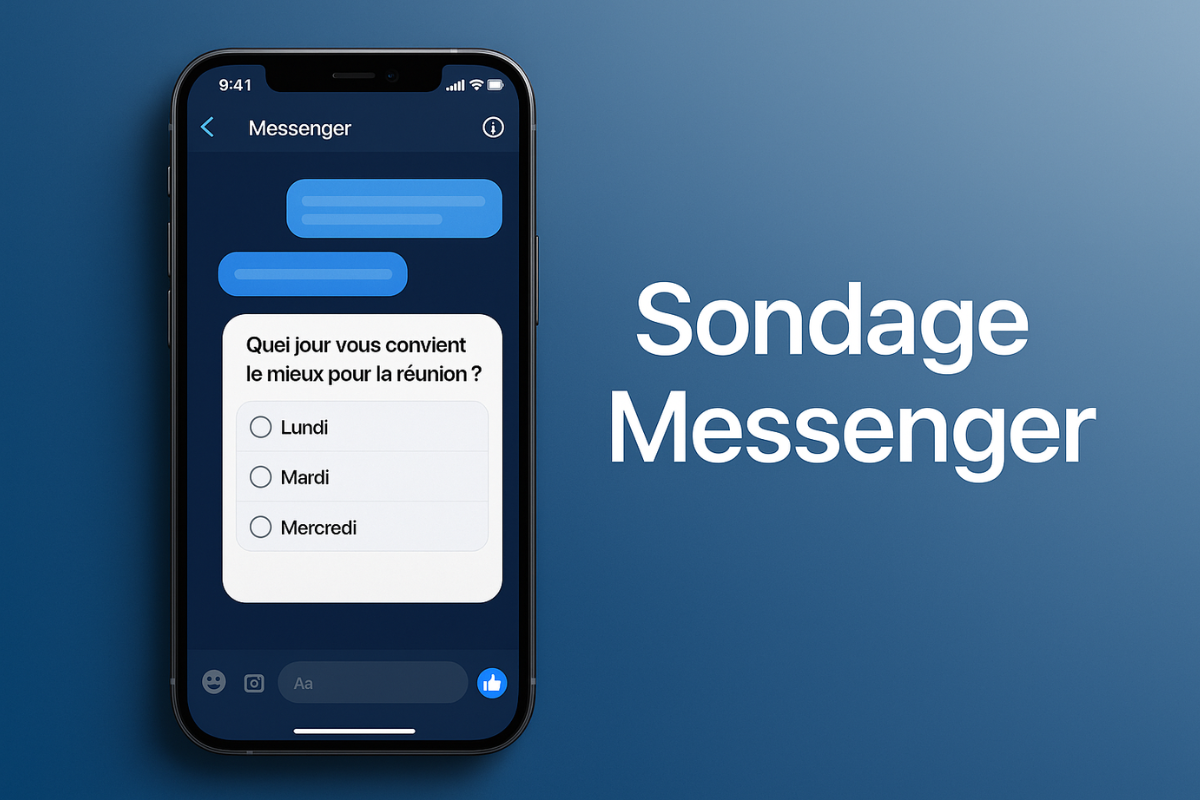
Vous voulez choisir une date, organiser une sortie, décider d’un restaurant, voter pour un cadeau commun ou connaître l’avis d’un groupe ? Le sondage Messenger est l’une des solutions les plus simples pour éviter les dizaines de messages dans une conversation de groupe. Au lieu que chacun réponde séparément, vous proposez plusieurs choix et les membres votent directement dans la discussion. Le problème, c’est que l’option sondage n’est pas toujours facile à trouver. Selon votre téléphone, la version de Messenger, le type de conversation ou les paramètres du groupe, le bouton peut être visible, déplacé ou parfois absent. Beaucoup d’utilisateurs cherchent donc comment créer un sondage Messenger, pourquoi l’option n’apparaît pas ou comment faire voter les membres d’un groupe. Dans ce guide, vous allez voir comment créer un sondage Messenger sur Android, iPhone et ordinateur, dans quels cas le sondage fonctionne, pourquoi l’option peut disparaître, comment corriger les bugs fréquents et quelles alternatives utiliser si Messenger ne propose pas le bouton sondage dans votre conversation.
Plus le sondage est simple, plus les gens votent rapidement.
À quoi sert un sondage Messenger ?
Un sondage Messenger sert à poser une question à plusieurs personnes dans une conversation de groupe. Chaque membre peut voter pour une ou plusieurs options selon le fonctionnement disponible dans la discussion. C’est particulièrement utile quand le groupe doit prendre une décision rapidement. Vous pouvez utiliser un sondage Messenger pour :- choisir une date de sortie ;
- organiser un anniversaire ;
- voter pour un restaurant ;
- choisir un film ;
- décider d’un lieu de rendez-vous ;
- organiser un voyage entre amis ;
- préparer une réunion de famille ;
- choisir un cadeau commun ;
- demander une disponibilité ;
- prendre une décision dans un groupe de travail ou d’association.
Peut-on créer un sondage dans une conversation Messenger individuelle ?
Non, dans la plupart des cas, les sondages Messenger sont pensés pour les conversations de groupe. Si vous discutez avec une seule personne, l’option sondage n’apparaît généralement pas, car elle n’a pas vraiment d’intérêt dans une discussion à deux. Pour créer un sondage, vous devez ouvrir ou créer une conversation de groupe avec plusieurs participants. Si vous voulez simplement poser une question à une personne, envoyez un message classique. Pour un vote, ajoutez les personnes concernées dans un groupe Messenger.Comment créer un sondage Messenger sur Android ?
Sur Android, la création d’un sondage se fait directement depuis une conversation de groupe Messenger. L’emplacement exact peut varier selon la version de l’application, mais la méthode reste généralement proche.- Ouvrez l’application Messenger.
- Ouvrez une conversation de groupe.
- Appuyez sur le bouton + ou sur l’icône des options à côté du champ de message.
- Cherchez l’option Sondages ou Polls.
- Appuyez sur cette option.
- Écrivez votre question.
- Ajoutez les choix possibles.
- Vérifiez que les options sont claires.
- Appuyez sur Créer ou Envoyer.
Comment créer un sondage Messenger sur iPhone ?
Sur iPhone, la méthode est très similaire. Le plus important est d’être dans une conversation de groupe et d’avoir l’application Messenger à jour.- Ouvrez Messenger sur votre iPhone.
- Entrez dans le groupe où vous voulez poser la question.
- Appuyez sur le bouton + près de la zone de saisie.
- Faites défiler les options si nécessaire.
- Sélectionnez Sondage.
- Rédigez la question.
- Ajoutez les différentes réponses possibles.
- Relisez avant de publier.
- Validez la création du sondage.
Comment créer un sondage Messenger sur ordinateur ?
Sur ordinateur, Messenger peut être utilisé depuis Facebook, Messenger.com ou l’application de bureau selon votre configuration. L’option sondage peut être disponible dans certaines conversations de groupe, mais elle n’apparaît pas toujours de la même façon que sur mobile. Essayez cette méthode :- Ouvrez Messenger sur votre navigateur ou depuis Facebook.
- Connectez-vous à votre compte.
- Ouvrez une conversation de groupe.
- Cherchez l’icône des options près du champ de message.
- Regardez si l’option Sondage est proposée.
- Ajoutez votre question et vos réponses.
- Publiez le sondage dans le groupe.
Exemple de sondage Messenger simple
Voici un exemple de sondage clair pour organiser une sortie :Question : Quel jour vous arrange pour le dîner ? Options : Vendredi soir Samedi soir Dimanche midi La semaine prochaineLe sondage est simple, les réponses sont courtes et chacun peut voter rapidement. Évitez les options trop longues ou ambiguës.
Comment bien rédiger un sondage Messenger ?
Un bon sondage doit être facile à comprendre. Si la question est trop longue ou si les options se ressemblent, les membres du groupe risquent de ne pas voter correctement. Pour créer un sondage efficace :- posez une seule question à la fois ;
- utilisez des réponses courtes ;
- évitez les options qui se chevauchent ;
- précisez les dates ou horaires ;
- évitez les formulations floues ;
- limitez le nombre de choix ;
- ajoutez une option “autre” si nécessaire ;
- expliquez le contexte dans un message avant ou après le sondage.
Pourquoi l’option sondage Messenger n’apparaît pas ?
Il arrive souvent que l’option sondage ne soit pas visible. Ce n’est pas forcément une erreur de votre part. Messenger change régulièrement son interface, et certaines fonctions peuvent dépendre du type de conversation, de la version de l’application ou des paramètres du groupe. Les causes possibles sont :- vous êtes dans une conversation individuelle ;
- la discussion n’est pas un vrai groupe Messenger ;
- votre application n’est pas à jour ;
- la fonctionnalité n’est pas disponible pour ce type de groupe ;
- les paramètres du groupe limitent les sondages ;
- l’option est cachée dans un autre menu ;
- Messenger rencontre un bug temporaire ;
- la version web ne propose pas l’option ;
- le compte ou la région ne dispose pas encore de la fonction ;
- la conversation est liée à un contexte où les sondages ne sont pas autorisés.
Que faire si le bouton sondage est absent ?
Si vous ne trouvez pas le bouton sondage dans Messenger, voici les solutions à essayer dans l’ordre :- Vérifiez que vous êtes bien dans une conversation de groupe.
- Mettez l’application Messenger à jour.
- Fermez complètement Messenger puis rouvrez l’application.
- Redémarrez votre téléphone.
- Essayez depuis un autre appareil.
- Essayez depuis la version web ou l’application mobile selon le cas.
- Demandez à un autre membre du groupe de créer le sondage.
- Créez un nouveau groupe Messenger pour tester.
- Vérifiez si les paramètres du groupe limitent certaines actions.
- Utilisez une alternative si la fonction reste absente.
Peut-on modifier un sondage Messenger après publication ?
Selon la version de Messenger et le type de sondage, les possibilités de modification peuvent varier. Dans certains cas, vous pourrez ajouter des options ou interagir avec le sondage. Dans d’autres, il sera plus simple de créer un nouveau sondage si vous avez fait une erreur. Si vous vous trompez dans une option, la solution la plus propre est souvent :- envoyer un message pour prévenir le groupe ;
- demander de ne pas tenir compte du premier sondage ;
- créer un nouveau sondage corrigé ;
- mettre une question plus claire ;
- limiter les options aux choix vraiment utiles.
Peut-on supprimer un sondage Messenger ?
La suppression d’un sondage dépend de l’interface et des options proposées dans la conversation. Si vous êtes l’auteur du sondage, vous pouvez essayer un appui long sur le message ou ouvrir les options liées au sondage pour voir si une suppression ou une annulation est disponible. Si vous ne pouvez pas supprimer le sondage pour tout le monde, vous pouvez simplement envoyer un message clair :Ignorez le sondage précédent, il contient une erreur. J’en crée un nouveau juste après.C’est souvent la solution la plus rapide dans un groupe actif.
Comment voter dans un sondage Messenger ?
Pour voter, il suffit généralement d’appuyer sur le sondage dans la conversation, puis de sélectionner l’option souhaitée. Le vote est ensuite ajouté au sondage et les autres membres peuvent voir les résultats selon l’affichage proposé par Messenger. Si vous n’arrivez pas à voter :- mettez Messenger à jour ;
- fermez et rouvrez l’application ;
- testez depuis un autre appareil ;
- vérifiez votre connexion internet ;
- demandez si d’autres membres ont le même problème ;
- essayez depuis la version web ou mobile.
Idées de sondages Messenger utiles
Voici quelques exemples prêts à utiliser dans vos groupes Messenger :| Situation | Question de sondage | Options possibles |
| Sortie entre amis | Quel jour vous arrange ? | Vendredi, samedi, dimanche |
| Restaurant | On mange quoi ? | Pizza, sushi, burger, couscous |
| Anniversaire | Quel cadeau choisir ? | Montre, parfum, carte cadeau |
| Voyage | Quelle destination ? | Paris, Barcelone, Rome, Lisbonne |
| Réunion | Quelle heure est la meilleure ? | 18h, 19h, 20h |
| Famille | Qui vient dimanche ? | Oui, non, peut-être |
Sondage Messenger pour choisir une date
Le cas le plus fréquent est le choix d’une date. Pour éviter les confusions, indiquez clairement le jour, la date et éventuellement l’heure. Exemple :Question : Quelle date vous arrange pour le repas ? Options : Vendredi 24 juillet à 20h Samedi 25 juillet à 20h Dimanche 26 juillet à 13hÉvitez les réponses comme “vendredi”, “samedi” ou “dimanche” sans préciser la date si l’événement n’est pas immédiat. Dans un groupe, cela peut créer des malentendus.
Sondage Messenger pour choisir un restaurant
Pour un restaurant, évitez de proposer trop de choix. Si vous mettez dix options, le vote risque d’être dispersé. Proposez trois ou quatre lieux maximum, puis tranchez avec les résultats. Exemple :Question : Où est-ce qu’on mange samedi ? Options : Restaurant italien Sushi Grillade Restaurant tunisienVous pouvez aussi ajouter un message après le sondage pour préciser le budget ou le quartier.
Sondage Messenger pour un groupe de travail
Même si Messenger est souvent utilisé entre amis ou famille, certains petits groupes de travail, associations ou équipes l’utilisent aussi pour organiser des décisions rapides. Dans ce cas, le sondage doit rester professionnel et précis. Exemples :- “Quel créneau pour la réunion ?”
- “Quel sujet traiter en priorité ?”
- “Quel visuel choisir ?”
- “Quelle date pour l’événement ?”
- “Qui est disponible ce week-end ?”
Sondage Messenger ou réaction emoji : que choisir ?
Pour les décisions très simples, une réaction emoji peut suffire. Par exemple, vous pouvez écrire : “Mettez 👍 si vous venez, 👎 si vous ne venez pas.” Mais dès qu’il y a plusieurs choix, le sondage est plus clair. Utilisez une réaction emoji pour :- un oui/non rapide ;
- une confirmation simple ;
- un groupe très petit ;
- une décision sans enjeu.
- plusieurs dates ;
- plusieurs lieux ;
- plusieurs options ;
- une décision de groupe ;
- un vote à garder visible dans la conversation.
Alternatives si les sondages Messenger ne fonctionnent pas
Si l’option sondage ne fonctionne pas dans Messenger, vous pouvez utiliser une méthode alternative. L’objectif est simplement de recueillir les réponses du groupe de manière claire. Alternatives possibles :- réactions emoji sous un message ;
- message avec numéros : “Répondez 1, 2 ou 3” ;
- Google Forms ;
- Doodle pour choisir une date ;
- sondage dans un groupe Facebook ;
- WhatsApp si le groupe y est plus actif ;
- tableau partagé pour une organisation plus complexe.
Comment créer un vote sans l’option sondage Messenger ?
Si le bouton sondage est absent, vous pouvez créer un vote manuel dans la conversation. C’est moins automatique, mais très efficace. Exemple :Votez en répondant avec le numéro : 1. Vendredi soir 2. Samedi soir 3. Dimanche midi Je compte les réponses ce soir à 21h.Vous pouvez aussi demander aux membres de réagir avec un emoji différent pour chaque option :
Réagissez avec 👍 pour vendredi, ❤️ pour samedi, 😂 pour dimanche.Cette méthode est pratique quand Messenger bug ou quand le groupe n’a pas accès à l’option sondage.
Conseils pour éviter les disputes dans un sondage de groupe
Un sondage est censé simplifier une décision, pas créer un conflit. Pour éviter les malentendus, annoncez clairement la règle avant de lancer le vote. Par exemple :- “On choisit l’option qui a le plus de votes à 20h.”
- “Votez seulement si vous êtes sûr d’être disponible.”
- “Si égalité, on prend la première date proposée.”
- “Merci de voter avant demain midi.”
- “On limite à une réponse par personne.”
Problèmes fréquents avec les sondages Messenger
Voici les problèmes les plus courants et leurs solutions :| Problème | Cause possible | Solution |
| Option sondage absente | Conversation individuelle ou app non à jour | Créer un groupe, mettre Messenger à jour |
| Impossible de voter | Bug temporaire ou version ancienne | Redémarrer l’app, tester sur un autre appareil |
| Sondage introuvable | Conversation très active | Rechercher dans les messages ou épingler l’information |
| Mauvaise option envoyée | Erreur de rédaction | Créer un nouveau sondage corrigé |
| Peu de votes | Question floue ou trop d’options | Simplifier et fixer une limite de temps |
Checklist avant de publier un sondage Messenger
- Vérifier que la conversation est un groupe.
- Choisir une question simple.
- Limiter le nombre d’options.
- Relire les dates et horaires.
- Préciser la règle du vote.
- Ajouter une date limite si nécessaire.
- Éviter les choix trop similaires.
- Prévenir le groupe du but du sondage.
- Publier le sondage.
- Relancer les membres si peu de personnes votent.
