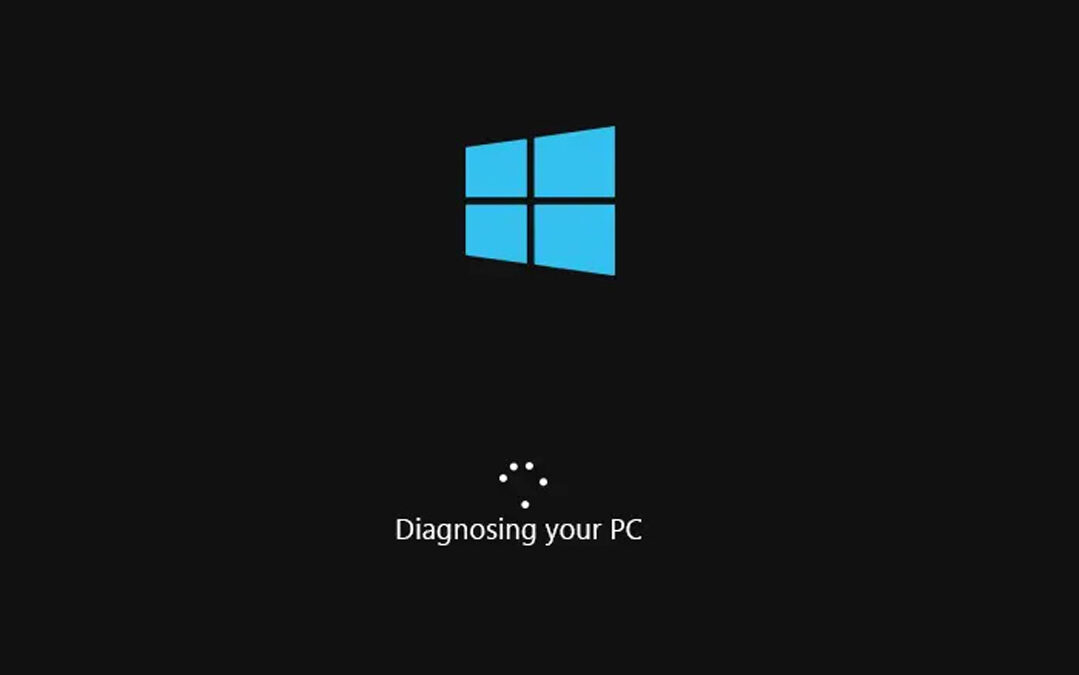
Vous appuyez sur le bouton d’alimentation, le logo du fabricant apparaît, puis plus rien. Windows 11 reste bloqué sur un écran de chargement, redémarre en boucle ou affiche le message « Préparation de la réparation automatique ». Parfois, le PC finit par afficher « Votre ordinateur n’a pas démarré correctement » et propose uniquement de redémarrer ou d’accéder aux options avancées. C’est l’une des pannes Windows les plus stressantes, surtout lorsque l’ordinateur contient des photos, des documents professionnels ou des fichiers qui n’ont pas été sauvegardés ailleurs. Pourtant, un Windows 11 qui ne démarre plus ne signifie pas forcément que le SSD est mort ou que toutes vos données sont perdues. Une mise à jour interrompue, un pilote défectueux, des fichiers système endommagés, un problème de démarrage, un périphérique USB, un manque d’espace disque ou une erreur sur le SSD peuvent suffire à empêcher Windows de charger normalement. Dans ce guide complet, Geek Infos vous présente les solutions à tester dans le bon ordre lorsque Windows 11 ne démarre plus, reste bloqué sur le logo ou tourne en boucle sur la réparation automatique. L’objectif est simple : commencer par les méthodes les moins risquées et éviter une réinstallation complète tant qu’elle n’est pas réellement nécessaire.
Pourquoi Windows 11 peut-il soudainement ne plus démarrer ?
Un problème de démarrage peut apparaître du jour au lendemain, même sur un ordinateur qui fonctionnait parfaitement la veille. Il faut comprendre que Windows charge de nombreux composants avant d’afficher le Bureau : fichiers système, pilotes, services, configuration de démarrage, session utilisateur et parfois chiffrement du disque. Une seule erreur importante à l’une de ces étapes peut interrompre le processus. Les causes les plus fréquentes sont :- une mise à jour Windows interrompue ;
- un pilote graphique ou matériel défectueux ;
- des fichiers système corrompus ;
- une configuration de démarrage endommagée ;
- un SSD presque plein ;
- un problème physique du SSD ou du disque dur ;
- un périphérique USB qui perturbe le démarrage ;
- une extinction forcée pendant une opération système ;
- un logiciel récemment installé ;
- un logiciel malveillant ;
- une modification du BIOS ou de l’UEFI ;
- un problème lié à BitLocker ;
- une partition système endommagée.
1. Éteindre complètement le PC et débrancher les périphériques
Commencez par la méthode la plus simple. Éteignez complètement l’ordinateur. S’il est bloqué, maintenez le bouton d’alimentation pendant plusieurs secondes jusqu’à l’arrêt. Débranchez ensuite tous les périphériques non indispensables :- clé USB ;
- disque dur externe ;
- imprimante ;
- webcam ;
- adaptateur Bluetooth ;
- manette ;
- carte mémoire ;
- hub USB ;
- deuxième écran si nécessaire.
2. Laisser Windows lancer automatiquement l’environnement de récupération
Windows 11 possède un environnement de récupération appelé Windows RE ou WinRE. Lorsque le système échoue plusieurs fois à démarrer, cet environnement peut s’ouvrir automatiquement afin de proposer des outils de réparation. Vous pouvez voir apparaître des messages comme :- « Préparation de la réparation automatique » ;
- « Diagnostic de votre ordinateur » ;
- « Votre ordinateur n’a pas démarré correctement » ;
- « Réparation automatique n’a pas pu réparer votre PC ».
3. Utiliser la Réparation au démarrage
La première fonction à essayer dans Windows RE est la réparation au démarrage. Depuis l’écran de récupération :- Cliquez sur Options avancées.
- Sélectionnez Résolution des problèmes.
- Ouvrez Options avancées.
- Choisissez Outil de redémarrage système ou Réparation au démarrage selon la traduction affichée.
- Sélectionnez votre compte si Windows le demande.
- Laissez l’analyse se terminer.
4. Essayer de démarrer Windows 11 en mode sans échec
Si la réparation automatique ne suffit pas, essayez le mode sans échec. Ce mode démarre Windows avec un minimum de pilotes et de services. Il permet notamment de déterminer si le problème vient d’un logiciel, d’un pilote ou d’une application lancée normalement avec Windows. Depuis Windows RE :- Ouvrez Résolution des problèmes.
- Puis Options avancées.
- Cliquez sur Paramètres ou Paramètres de démarrage.
- Cliquez sur Redémarrer.
- Choisissez le mode sans échec.
5. Désinstaller la dernière mise à jour Windows
Si votre ordinateur fonctionnait normalement puis ne redémarre plus juste après une mise à jour Windows, celle-ci mérite d’être testée comme cause possible. Depuis les options avancées de récupération, Windows peut proposer Désinstaller des mises à jour. Vous pouvez généralement choisir entre :- désinstaller la dernière mise à jour qualité ;
- désinstaller la dernière mise à jour de fonctionnalités.
6. Utiliser un point de restauration système
La restauration du système permet de revenir à un état antérieur de Windows sans supprimer normalement vos documents personnels. Elle peut être utile si le problème est apparu après l’installation d’un pilote, d’une application ou une modification du système. Dans Windows RE :- Ouvrez Options avancées.
- Choisissez Restauration du système.
- Sélectionnez votre compte Windows.
- Choisissez un point créé avant le problème.
- Vérifiez la date.
- Lancez la restauration.
7. Vérifier si le SSD est complètement plein
Un disque système totalement saturé peut provoquer de nombreux problèmes : mises à jour impossibles, applications qui plantent, fichiers temporaires impossibles à créer et parfois démarrage instable. Si Windows réussit à démarrer en mode sans échec, regardez immédiatement l’espace disponible sur le disque C:. Si quelques centaines de mégaoctets seulement restent disponibles, commencez par libérer de la place. Ne supprimez pas au hasard des dossiers dans Windows ou Program Files. Commencez par les téléchargements, les vidéos lourdes, les anciens installateurs et les fichiers temporaires. Notre article SSD presque plein : comment récupérer des dizaines de Go détaille les méthodes les plus sûres pour retrouver de l’espace sans supprimer des fichiers importants.8. Réparer les fichiers système avec SFC
Si Windows démarre en mode sans échec, ou si vous êtes suffisamment à l’aise pour utiliser l’invite de commandes de l’environnement de récupération, l’outil SFC peut aider à vérifier certains fichiers système. Dans Windows ouvert normalement ou en mode sans échec, lancez le Terminal ou l’Invite de commandes en tant qu’administrateur, puis utilisez :sfc /scannow9. Vérifier l’image Windows avec DISM
Si Windows démarre encore suffisamment pour ouvrir un terminal administrateur, DISM peut compléter SFC lorsque l’image système utilisée pour les réparations est elle-même endommagée.DISM /Online /Cleanup-Image /RestoreHealthsfc /scannow10. Windows reste bloqué sur le logo : vérifier les pilotes récents
Un pilote défectueux peut empêcher Windows d’aller jusqu’au Bureau. Les pilotes graphiques sont souvent suspectés, mais un pilote de stockage, Wi-Fi, Bluetooth ou chipset peut également provoquer des instabilités. Si le mode sans échec fonctionne et que le problème est apparu après une installation de pilote, ouvrez le Gestionnaire de périphériques et revenez à la version précédente ou désinstallez temporairement le pilote concerné. Évitez les logiciels qui promettent de mettre tous vos pilotes à jour automatiquement. Téléchargez plutôt les pilotes depuis Windows Update ou le site du fabricant de votre ordinateur. Les problèmes de pilotes peuvent aussi provoquer la disparition de périphériques. Si le problème touche uniquement le sans-fil, consultez notre guide Bluetooth disparu sur Windows 11 : 15 solutions.11. Vérifier la connexion Internet seulement si la réparation en a besoin
Certaines options de récupération ou de réinstallation peuvent nécessiter Internet. Mais attention à ne pas confondre une panne réseau et une panne Windows. Si Windows démarre mais indique que le Wi-Fi est connecté sans donner accès à Internet, il s’agit d’un autre problème. Dans ce cas, utilisez plutôt notre guide Wi-Fi connecté mais pas d’Internet : 18 solutions. Traitez les problèmes séparément : d’abord permettre à Windows de démarrer correctement, ensuite réparer les périphériques ou la connexion réseau si nécessaire.12. Attention à BitLocker et à la clé de récupération
Sur de nombreux PC Windows 11 modernes, le stockage peut être protégé par le chiffrement BitLocker ou le chiffrement de l’appareil. Après certaines modifications ou pendant une récupération, Windows peut demander une longue clé de récupération. Ne formatez surtout pas le disque uniquement parce que cette clé est demandée. La clé peut notamment avoir été enregistrée dans votre compte Microsoft, votre environnement professionnel ou un autre emplacement choisi lors de l’activation du chiffrement. Sans cette clé, accéder aux données d’un disque chiffré peut devenir impossible. C’est justement le principe du chiffrement : empêcher un tiers de lire les fichiers sans autorisation.13. Réinitialiser Windows 11 en conservant ses fichiers
Si aucune des solutions précédentes ne fonctionne, Windows propose une option plus radicale : Réinitialiser ce PC. Deux choix sont généralement proposés :- Conserver mes fichiers : Windows est réinstallé mais les fichiers personnels sont censés être conservés ;
- Supprimer tout : applications, paramètres et fichiers personnels sont supprimés.
14. Créer une clé USB d’installation Windows 11
Si Windows RE ne fonctionne plus ou si le disque de récupération est inutilisable, une clé USB d’installation Windows 11 peut permettre d’accéder aux options de réparation ou de réinstaller le système. Il faut généralement utiliser un autre ordinateur fonctionnel pour préparer la clé. Une fois démarré sur le support Windows, recherchez d’abord l’option Réparer l’ordinateur plutôt que de cliquer immédiatement sur « Installer maintenant ». Vous retrouverez alors plusieurs outils de récupération. Microsoft recommande également de créer un lecteur de récupération à l’avance. Son utilitaire peut créer un support USB destiné à restaurer la machine en cas de problème majeur. Microsoft précise cependant que ce lecteur de récupération ne contient pas vos fichiers personnels : vos documents doivent être sauvegardés séparément. :contentReference[oaicite:2]{index=2}15. Quand soupçonner une panne matérielle ?
Toutes les pannes de démarrage ne viennent pas de Windows. Si les outils de réparation échouent systématiquement, il faut envisager un problème matériel. Les signes les plus inquiétants sont :- SSD qui disparaît du BIOS ;
- bruits anormaux sur un disque dur mécanique ;
- erreurs de lecture répétées ;
- écrans bleus fréquents avant la panne ;
- ordinateur qui s’éteint brutalement ;
- erreurs différentes à chaque démarrage ;
- mémoire RAM instable ;
- température anormalement élevée ;
- PC qui ne détecte plus son disque système.
Réparation automatique en boucle : ce qu’il ne faut surtout pas faire
Lorsque le PC ne démarre plus, la panique pousse parfois à essayer toutes les solutions trouvées sur Internet. C’est justement à ce moment-là qu’on peut transformer une panne récupérable en perte de données. Évitez notamment de :- formater le disque sans sauvegarde ;
- supprimer manuellement les partitions système ;
- exécuter dix commandes de réparation copiées au hasard ;
- modifier le BIOS sans noter les paramètres actuels ;
- forcer l’arrêt pendant une restauration ;
- supprimer les fichiers Windows manuellement ;
- initialiser un disque contenant vos données ;
- installer des logiciels de réparation inconnus ;
- réinstaller Windows avant d’avoir tenté les options de récupération.
Windows démarre enfin : que faire immédiatement après ?
Si Windows finit par redémarrer, ne considérez pas immédiatement le problème comme terminé. Profitez de l’accès retrouvé pour sauvegarder vos fichiers importants. Copiez en priorité :- documents personnels ;
- photos et vidéos ;
- fichiers professionnels ;
- documents administratifs ;
- bases de données ou projets ;
- fichiers stockés uniquement sur le Bureau ;
- éléments du dossier Téléchargements utiles.
Et si le PC est trop ancien pour Windows 11 ?
Une panne importante est parfois l’occasion de se demander si une réparation complète est encore pertinente. Un ordinateur très ancien, équipé d’un disque dur mécanique, de peu de mémoire et d’un processeur incompatible peut demander beaucoup de temps et d’argent pour retrouver un fonctionnement correct. Windows 10 ayant atteint la fin de son support standard, la question est encore plus importante pour les machines qui ne peuvent pas migrer facilement vers Windows 11. Si vous êtes dans cette situation, consultez notre dossier Fin de Windows 10 : que faire et quelles solutions choisir ?Checklist : Windows 11 ne démarre plus, quoi tester dans quel ordre ?
- Éteindre complètement le PC.
- Débrancher les périphériques USB inutiles.
- Laisser Windows ouvrir l’environnement de récupération.
- Essayer la réparation au démarrage.
- Tester le mode sans échec.
- Désinstaller une mise à jour récente si nécessaire.
- Utiliser un point de restauration disponible.
- Vérifier l’espace libre sur le SSD.
- Lancer SFC si Windows est accessible.
- Utiliser DISM si nécessaire.
- Vérifier les pilotes récemment installés.
- Retrouver la clé BitLocker avant toute opération sensible.
- Sauvegarder les fichiers dès que Windows redevient accessible.
- Réinitialiser Windows uniquement si les réparations échouent.
- Réinstaller complètement seulement en dernier recours.
