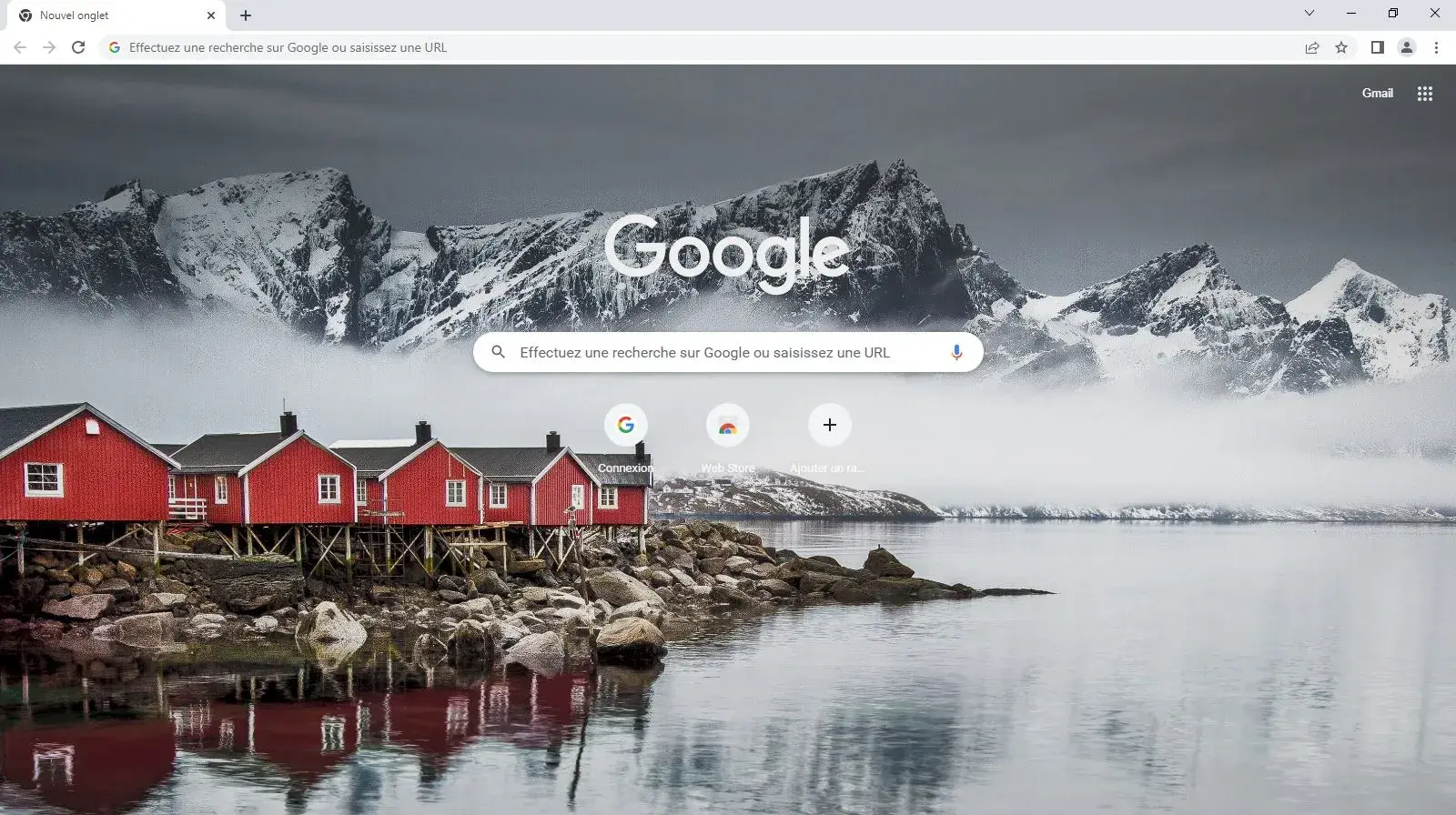
Mettre Google en page d’accueil permet d’ouvrir rapidement le moteur de recherche dès le lancement du navigateur ou en cliquant sur le bouton Accueil. C’est une demande très fréquente, surtout après l’installation d’un nouveau navigateur, une mise à jour Windows, un changement de moteur de recherche ou l’apparition de Bing, Yahoo, MSN ou d’une autre page au démarrage.
La méthode dépend du navigateur utilisé. Sur Google Chrome, Microsoft Edge, Mozilla Firefox ou Safari, les menus ne portent pas toujours le même nom. Il faut aussi distinguer plusieurs réglages : la page d’accueil, la page de démarrage, le nouvel onglet et le moteur de recherche par défaut. Beaucoup d’utilisateurs confondent ces options, ce qui explique pourquoi Google ne s’ouvre pas toujours comme prévu.
Dans ce guide complet, vous allez voir comment mettre Google en page d’accueil sur Chrome, Edge, Firefox, Safari, Android et iPhone. Nous verrons aussi comment définir Google comme moteur de recherche par défaut, comment ajouter un raccourci Google sur le bureau ou l’écran d’accueil, et quoi faire si une autre page revient toute seule.
Page d’accueil, page de démarrage et moteur de recherche : quelle différence ?
Avant de modifier les réglages, il faut comprendre trois notions importantes. Elles semblent proches, mais elles ne font pas la même chose.
- La page d’accueil : c’est la page qui s’ouvre lorsque vous cliquez sur le bouton Accueil du navigateur.
- La page de démarrage : c’est la page qui s’ouvre automatiquement quand vous lancez le navigateur.
- Le moteur de recherche par défaut : c’est le moteur utilisé lorsque vous tapez une recherche directement dans la barre d’adresse.
Par exemple, vous pouvez avoir Google en page d’accueil, mais Bing comme moteur de recherche dans la barre d’adresse. Dans ce cas, si vous cliquez sur le bouton Accueil, Google s’ouvre. Mais si vous tapez une recherche dans la barre d’adresse, le résultat peut s’ouvrir sur Bing.
Pour obtenir le résultat souhaité, il faut donc souvent régler deux choses : mettre Google en page d’accueil et choisir Google comme moteur de recherche par défaut.
Adresse à utiliser pour mettre Google en page d’accueil
Pour définir Google comme page d’accueil, vous pouvez utiliser l’adresse suivante :
https://www.google.com/En France, vous pouvez aussi utiliser :
https://www.google.fr/Dans la majorité des cas, l’adresse en .com fonctionne très bien et redirige automatiquement selon votre pays et votre langue. L’adresse en .fr peut être préférée si vous voulez arriver directement sur Google France.
Comment mettre Google en page d’accueil sur Chrome ?
Google Chrome permet de régler séparément le bouton Accueil et les pages ouvertes au démarrage. Si vous voulez que Google s’ouvre quand vous lancez Chrome, il faut modifier la page de démarrage. Si vous voulez ouvrir Google en cliquant sur l’icône maison, il faut activer le bouton Accueil.
Mettre Google au démarrage de Chrome
- Ouvrez Google Chrome.
- Cliquez sur les trois points en haut à droite.
- Cliquez sur Paramètres.
- Dans le menu de gauche, cliquez sur Au démarrage.
- Sélectionnez Ouvrir une page ou un ensemble de pages spécifiques.
- Cliquez sur Ajouter une page.
- Entrez l’adresse https://www.google.com/.
- Cliquez sur Ajouter.
- Fermez puis rouvrez Chrome pour vérifier.
Après cette manipulation, Google doit s’ouvrir automatiquement lorsque vous lancez Chrome.
Afficher le bouton Accueil dans Chrome
Si vous voulez voir une icône maison dans la barre du navigateur, vous devez activer le bouton Accueil.
- Ouvrez Chrome.
- Cliquez sur les trois points en haut à droite.
- Allez dans Paramètres.
- Cliquez sur Apparence.
- Activez Afficher le bouton Accueil.
- Choisissez Saisir une adresse web personnalisée.
- Entrez https://www.google.com/.
Désormais, lorsque vous cliquerez sur l’icône maison, Chrome ouvrira Google.
Comment mettre Google en page d’accueil sur Microsoft Edge ?
Microsoft Edge utilise souvent Bing et MSN par défaut. Si vous préférez Google, vous pouvez modifier la page d’accueil, la page de démarrage et le moteur de recherche.
Mettre Google au démarrage de Edge
- Ouvrez Microsoft Edge.
- Cliquez sur les trois points en haut à droite.
- Cliquez sur Paramètres.
- Allez dans Démarrer, accueil et nouveaux onglets.
- Dans la section de démarrage, choisissez Ouvrir ces pages.
- Cliquez sur Ajouter une nouvelle page.
- Entrez https://www.google.com/.
- Validez.
- Redémarrez Edge pour tester.
Si Edge ouvre encore une ancienne page, supprimez les autres pages enregistrées dans la même section.
Mettre Google sur le bouton Accueil de Edge
- Ouvrez Edge.
- Allez dans Paramètres.
- Cliquez sur Démarrer, accueil et nouveaux onglets.
- Activez Afficher le bouton Accueil dans la barre d’outils.
- Choisissez l’option pour entrer une URL personnalisée.
- Entrez https://www.google.com/.
- Enregistrez si nécessaire.
Le bouton Accueil de Edge ouvrira maintenant Google au lieu de la nouvelle page par défaut.
Comment mettre Google en page d’accueil sur Firefox ?
Mozilla Firefox permet de choisir une page personnalisée pour la page d’accueil et les nouvelles fenêtres. Vous pouvez aussi définir Google comme moteur de recherche par défaut.
- Ouvrez Firefox.
- Cliquez sur les trois lignes en haut à droite.
- Cliquez sur Paramètres.
- Allez dans la section Accueil.
- Dans Page d’accueil et nouvelles fenêtres, choisissez Adresses web personnalisées.
- Entrez https://www.google.com/.
- Fermez les paramètres.
- Cliquez sur l’icône Accueil pour vérifier.
Vous pouvez également ouvrir Google dans un onglet, puis glisser cet onglet sur l’icône Accueil de Firefox si l’option est disponible. Firefox vous demandera alors si vous voulez définir cette page comme page d’accueil.
Comment mettre Google en page d’accueil sur Safari Mac ?
Sur Mac, Safari permet de définir une page d’accueil personnalisée. Vous pouvez choisir Google comme page affichée à l’ouverture d’une nouvelle fenêtre ou d’un nouvel onglet selon vos préférences.
- Ouvrez Safari sur votre Mac.
- Dans la barre de menu, cliquez sur Safari.
- Cliquez sur Réglages ou Préférences selon votre version.
- Ouvrez l’onglet Général.
- Dans le champ Page d’accueil, entrez https://www.google.com/.
- Choisissez quand afficher cette page : nouvelle fenêtre, nouvel onglet ou les deux.
- Fermez les réglages.
- Ouvrez une nouvelle fenêtre pour tester.
Si Safari continue d’ouvrir la page de démarrage Apple, vérifiez les options “Les nouvelles fenêtres ouvrent” et “Les nouveaux onglets ouvrent”. Elles doivent être configurées pour afficher la page d’accueil si vous voulez voir Google automatiquement.
Comment mettre Google en page d’accueil sur Android ?
Sur Android, la méthode dépend du navigateur. Le cas le plus courant est Google Chrome. Vous pouvez définir une page d’accueil qui s’ouvre lorsque vous appuyez sur le bouton Accueil de Chrome mobile.
Sur Chrome Android
- Ouvrez Chrome sur Android.
- Appuyez sur les trois points en haut à droite.
- Ouvrez Paramètres.
- Appuyez sur Page d’accueil.
- Activez l’option si elle est désactivée.
- Choisissez une adresse web personnalisée.
- Entrez https://www.google.com/.
- Revenez en arrière et testez le bouton Accueil.
Selon la marque du téléphone et la version de Chrome, le menu peut légèrement changer. Si vous ne trouvez pas l’option, mettez Chrome à jour depuis Google Play.
Ajouter Google sur l’écran d’accueil Android
Vous pouvez aussi créer un raccourci Google directement sur l’écran d’accueil de votre téléphone Android.
- Ouvrez Chrome.
- Allez sur https://www.google.com/.
- Appuyez sur les trois points.
- Choisissez Ajouter à l’écran d’accueil.
- Nommez le raccourci “Google”.
- Validez.
Une icône Google apparaîtra alors sur l’écran d’accueil du téléphone. C’est souvent la solution la plus simple pour accéder rapidement à Google.
Comment mettre Google en page d’accueil sur iPhone ?
Sur iPhone, le fonctionnement est différent d’un navigateur de bureau. Safari mobile ne propose pas exactement la même page d’accueil classique que Safari sur Mac. En revanche, vous pouvez choisir Google comme moteur de recherche par défaut et ajouter un raccourci Google sur l’écran d’accueil.
Définir Google comme moteur de recherche sur iPhone
- Ouvrez l’application Réglages de l’iPhone.
- Allez dans Apps, puis Safari, ou utilisez la recherche des réglages.
- Appuyez sur Moteur de recherche.
- Sélectionnez Google.
- Revenez en arrière.
Après ce réglage, les recherches faites dans la barre d’adresse de Safari utiliseront Google.
Ajouter Google sur l’écran d’accueil de l’iPhone
- Ouvrez Safari.
- Allez sur https://www.google.com/.
- Appuyez sur le bouton Partager.
- Faites défiler les options.
- Appuyez sur Sur l’écran d’accueil ou Ajouter à l’écran d’accueil.
- Nommez le raccourci “Google”.
- Appuyez sur Ajouter.
Vous aurez alors une icône Google sur l’écran d’accueil, comme une application. En appuyant dessus, Google s’ouvrira directement dans Safari.
Comment mettre Google comme moteur de recherche par défaut ?
Si votre problème est que les recherches partent sur Bing, Yahoo, DuckDuckGo ou un autre moteur, il ne suffit pas toujours de changer la page d’accueil. Il faut aussi modifier le moteur de recherche par défaut.
Sur Chrome
- Ouvrez Chrome.
- Cliquez sur les trois points.
- Allez dans Paramètres.
- Cliquez sur Moteur de recherche.
- Choisissez Google.
Sur Edge
- Ouvrez Edge.
- Allez dans Paramètres.
- Cliquez sur Confidentialité, recherche et services.
- Descendez jusqu’à Barre d’adresse et recherche.
- Choisissez Google comme moteur utilisé dans la barre d’adresse.
Sur Firefox
- Ouvrez Firefox.
- Allez dans Paramètres.
- Cliquez sur Recherche.
- Dans Moteur de recherche par défaut, choisissez Google.
Sur Safari Mac
- Ouvrez Safari.
- Cliquez sur Safari, puis Réglages.
- Allez dans l’onglet Recherche.
- Choisissez Google comme moteur de recherche.
Pourquoi Bing ou Yahoo revient à la place de Google ?
Si vous remettez Google en page d’accueil mais qu’un autre moteur revient régulièrement, le problème peut venir d’une extension, d’un logiciel installé, d’un paramètre synchronisé ou d’un navigateur modifié par une application tierce.
Les causes fréquentes sont :
- une extension qui force un autre moteur de recherche ;
- un logiciel gratuit qui a modifié les paramètres du navigateur ;
- une barre d’outils installée par erreur ;
- une synchronisation de compte qui restaure les anciens réglages ;
- un navigateur contrôlé par une organisation ;
- un programme potentiellement indésirable ;
- un profil Chrome, Edge ou Firefox corrompu.
Dans ce cas, changer simplement la page d’accueil ne suffit pas toujours. Il faut vérifier les extensions, les programmes installés et les moteurs de recherche enregistrés dans le navigateur.
Que faire si Google ne reste pas en page d’accueil ?
Si Google disparaît après redémarrage du navigateur, suivez cette checklist :
- Vérifiez que l’adresse Google est bien enregistrée dans les paramètres.
- Supprimez les autres pages de démarrage inutiles.
- Désactivez les extensions récentes.
- Supprimez les extensions inconnues.
- Vérifiez les logiciels installés récemment sur Windows.
- Changez aussi le moteur de recherche par défaut.
- Déconnectez puis reconnectez la synchronisation du navigateur si nécessaire.
- Réinitialisez les paramètres du navigateur si le problème continue.
- Lancez une analyse antivirus ou antimalware.
- Créez un nouveau profil navigateur en dernier recours.
Si une extension ou un logiciel modifie vos réglages sans votre accord, il est important de le supprimer rapidement. Un changement forcé de moteur de recherche peut être le signe d’un programme indésirable.
Comment créer un raccourci Google sur le bureau Windows ?
Si vous voulez accéder à Google encore plus rapidement, vous pouvez créer un raccourci sur le bureau Windows.
- Faites un clic droit sur le bureau.
- Cliquez sur Nouveau, puis Raccourci.
- Dans l’emplacement, entrez https://www.google.com/.
- Cliquez sur Suivant.
- Nommez le raccourci Google.
- Cliquez sur Terminer.
Vous pouvez ensuite double-cliquer sur ce raccourci pour ouvrir Google dans votre navigateur par défaut.
Comment mettre Google dans la barre des favoris ?
Une autre solution simple consiste à ajouter Google dans la barre des favoris. Cela permet d’ouvrir Google en un clic, sans modifier tous les paramètres du navigateur.
- Ouvrez https://www.google.com/.
- Cliquez sur l’étoile dans la barre d’adresse.
- Choisissez la barre des favoris comme emplacement.
- Nommez le favori “Google”.
- Validez.
Si la barre des favoris n’est pas visible, activez-la dans les paramètres du navigateur ou avec le raccourci clavier prévu par votre navigateur.
Faut-il choisir google.com ou google.fr ?
Les deux adresses peuvent fonctionner. L’adresse google.com est la version internationale de Google. Elle peut rediriger automatiquement vers une version adaptée à votre pays. L’adresse google.fr ouvre directement la version française de Google.
Pour un utilisateur en France, https://www.google.fr/ est souvent plus direct. Pour un utilisateur qui voyage ou qui préfère l’adresse standard, https://www.google.com/ convient très bien.
Mettre Google en page d’accueil améliore-t-il la navigation ?
Mettre Google en page d’accueil ne rend pas forcément le navigateur plus rapide, mais cela peut simplifier l’utilisation au quotidien. Dès l’ouverture du navigateur, vous arrivez directement sur un champ de recherche connu. C’est pratique pour les personnes qui utilisent Google plusieurs fois par jour.
En revanche, si vous tapez déjà vos recherches dans la barre d’adresse, il est parfois plus important de définir Google comme moteur de recherche par défaut que de l’avoir en page d’accueil. Les deux réglages se complètent.
Problème : Chrome ou Edge ouvre plusieurs pages au démarrage
Si votre navigateur ouvre Google, mais aussi d’autres pages au démarrage, cela signifie probablement que plusieurs pages sont enregistrées dans les paramètres de démarrage.
Pour corriger cela :
- Ouvrez les paramètres du navigateur.
- Allez dans la section de démarrage.
- Regardez la liste des pages enregistrées.
- Supprimez les pages inutiles.
- Gardez uniquement https://www.google.com/.
- Redémarrez le navigateur.
Cette étape est importante si des pages comme MSN, Bing, Yahoo, un portail opérateur ou une page publicitaire s’ouvrent en même temps que Google.
Problème : le nouvel onglet n’ouvre pas Google
Sur certains navigateurs, la page d’accueil et le nouvel onglet sont deux réglages différents. Il est donc possible d’avoir Google en page d’accueil, mais une page différente lorsque vous ouvrez un nouvel onglet.
Chrome, Edge et Firefox limitent parfois la personnalisation native du nouvel onglet. Vous pouvez toutefois utiliser la page de démarrage, le bouton Accueil, un favori ou un raccourci. Il existe aussi des extensions pour modifier le nouvel onglet, mais il faut les choisir avec prudence, car certaines extensions peuvent modifier vos paramètres de recherche.
Faut-il installer une extension pour mettre Google en page d’accueil ?
Dans la majorité des cas, non. Les navigateurs modernes permettent déjà de définir Google comme page d’accueil ou page de démarrage sans installer d’extension. Installer une extension juste pour ouvrir Google est rarement nécessaire.
Les extensions peuvent être utiles pour personnaliser fortement le nouvel onglet, mais elles peuvent aussi ralentir le navigateur ou modifier des réglages. Si votre objectif est simplement d’ouvrir Google au démarrage, utilisez les paramètres intégrés du navigateur.
Checklist rapide : mettre Google en page d’accueil
- Choisir l’adresse https://www.google.com/ ou https://www.google.fr/.
- Ouvrir les paramètres du navigateur.
- Modifier la page de démarrage si vous voulez ouvrir Google au lancement.
- Activer le bouton Accueil si vous voulez une icône maison.
- Définir Google comme moteur de recherche par défaut.
- Supprimer les anciennes pages de démarrage.
- Vérifier les extensions si Bing ou Yahoo revient.
- Ajouter un raccourci Google sur le bureau ou l’écran d’accueil si besoin.
FAQ : mettre Google en page d’accueil
Comment mettre Google en page d’accueil sur Chrome ?
Ouvrez Chrome, allez dans Paramètres, puis Au démarrage. Choisissez “Ouvrir une page ou un ensemble de pages spécifiques”, ajoutez https://www.google.com/, puis redémarrez Chrome.
Comment mettre Google en page d’accueil sur Edge ?
Ouvrez Edge, allez dans Paramètres, puis Démarrer, accueil et nouveaux onglets. Ajoutez Google comme page de démarrage et activez le bouton Accueil si vous voulez ouvrir Google en un clic.
Pourquoi Bing s’ouvre au lieu de Google ?
Bing peut être configuré comme moteur de recherche par défaut ou page de démarrage, surtout dans Microsoft Edge. Il faut modifier à la fois la page de démarrage et le moteur de recherche dans les paramètres du navigateur.
Pourquoi Yahoo revient toujours à la place de Google ?
Si Yahoo revient tout seul, vérifiez les extensions, les logiciels récemment installés et les paramètres du moteur de recherche. Une extension ou un programme indésirable peut forcer le changement.
Comment mettre Google sur iPhone ?
Sur iPhone, vous pouvez définir Google comme moteur de recherche dans les réglages de Safari. Vous pouvez aussi ouvrir Google dans Safari, appuyer sur Partager, puis ajouter le site à l’écran d’accueil.
Comment mettre Google sur Android ?
Dans Chrome Android, ouvrez les paramètres, puis Page d’accueil. Activez la page d’accueil et entrez https://www.google.com/. Vous pouvez aussi ajouter Google comme raccourci sur l’écran d’accueil.
Quelle adresse utiliser : google.com ou google.fr ?
Les deux fonctionnent. google.com est l’adresse internationale, tandis que google.fr ouvre directement la version française. En France, google.fr peut être plus direct, mais google.com convient aussi très bien.
Faut-il installer une extension pour ouvrir Google au démarrage ?
Non, ce n’est généralement pas nécessaire. Chrome, Edge, Firefox et Safari permettent de définir une page d’accueil ou une page de démarrage depuis leurs paramètres intégrés.
Conclusion
Mettre Google en page d’accueil est simple, mais la méthode change selon le navigateur. Sur Chrome, Edge, Firefox et Safari, il faut modifier la page de démarrage ou la page d’accueil dans les paramètres. Sur Android et iPhone, il est souvent plus pratique de définir Google comme moteur de recherche et d’ajouter un raccourci sur l’écran d’accueil.
Si Google ne reste pas en place ou si Bing, Yahoo ou une autre page revient automatiquement, vérifiez les extensions, les logiciels installés et les paramètres du moteur de recherche. Dans beaucoup de cas, le problème ne vient pas de Google, mais d’un réglage modifié par le navigateur, une extension ou un programme tiers.
Le bon réglage consiste donc à définir Google comme page de démarrage, activer le bouton Accueil si nécessaire, puis choisir Google comme moteur de recherche par défaut. Une fois ces trois points vérifiés, votre navigateur s’ouvrira plus facilement sur Google au quotidien.
