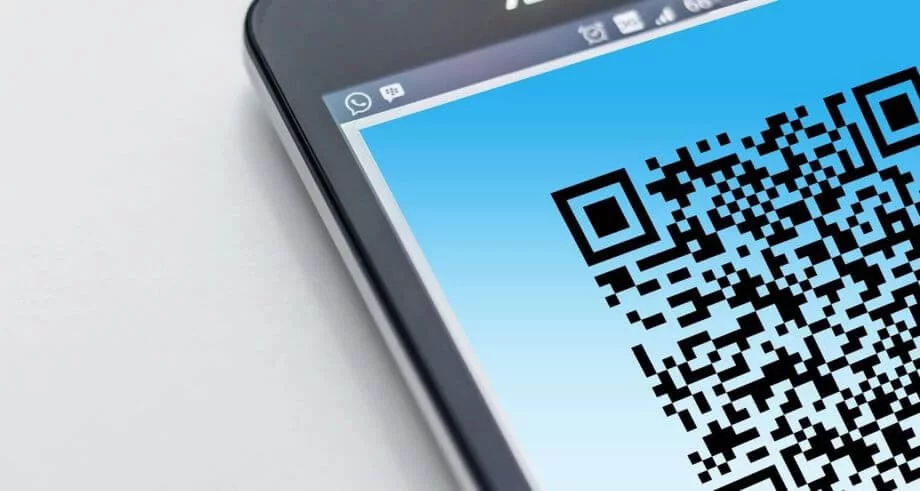
Vous recevez un QR code par e-mail, WhatsApp ou sur un site web. Problème : il s’affiche sur l’écran du téléphone que vous utilisez habituellement pour scanner les codes. Comment le lire sans demander à quelqu’un de vous prêter un autre appareil ? Pour scanner un QR code affiché sur son propre téléphone, la solution consiste généralement à enregistrer l’image ou à faire une capture d’écran, puis à ouvrir cette image dans une application capable de lire le code. Sur iPhone, vous pouvez essayer depuis Photos. Sur Android, Google Photos et Google Lens proposent une méthode pratique. Voici les étapes à suivre selon votre appareil, ainsi que les vérifications à faire si le code ne fonctionne pas.
Comment scanner un QR code sur son propre téléphone ? La réponse rapide
Si le QR code est déjà visible sur votre écran, commencez par en faire une capture. Ouvrez ensuite l’image enregistrée :- Sur iPhone : ouvrez la capture dans Photos et essayez de maintenir le doigt sur le QR code pour afficher les actions proposées.
- Sur Android : ouvrez la capture dans Google Photos, puis utilisez Google Lens pour analyser l’image.
- Si cela ne fonctionne pas : vérifiez que le code est complet et net, puis essayez une autre méthode ou affichez-le sur un second écran.
Pourquoi ne peut-on pas utiliser directement l’appareil photo ?
L’appareil photo est pratique lorsque le QR code se trouve devant vous : sur une affiche, un emballage ou l’écran d’un ordinateur. En revanche, si le code est affiché sur le même téléphone, la caméra arrière ne peut pas viser son propre écran. Il faut donc utiliser une fonction qui analyse l’image enregistrée. Une capture d’écran suffit souvent : vous n’avez pas besoin d’imprimer le code ni de l’envoyer à une autre personne. Pour les QR codes situés sur un support extérieur, consultez aussi notre guide général : comment scanner un QR code avec son téléphone.Comment scanner un QR code dans une capture d’écran sur iPhone ?
Sur un iPhone compatible, commencez par enregistrer l’image contenant le code, puis essayez de le lire depuis l’application Photos.Étape 1 : faire une capture d’écran du QR code
Affichez le QR code en entier sur votre écran. Évitez qu’un bouton, une notification ou un autre élément cache une partie du code.- Sur un iPhone avec Face ID : appuyez brièvement en même temps sur le bouton latéral et le bouton de volume haut.
- Sur un iPhone avec bouton principal : appuyez brièvement sur le bouton principal et sur le bouton latéral, ou supérieur selon le modèle.
Étape 2 : ouvrir le code dans Photos
- Ouvrez l’application Photos.
- Retrouvez la capture d’écran ou l’image qui contient le QR code.
- Affichez l’image en grand et maintenez le doigt sur le code.
- Si votre iPhone le reconnaît, examinez les actions proposées, par exemple l’ouverture ou la copie d’un lien.
- Vérifiez la destination avant de l’ouvrir.
Comment scanner un QR code depuis une capture d’écran sur Android ?
Sur Android, une méthode consiste à utiliser Google Photos et Google Lens. La présentation dépend de la marque du téléphone et de la version des applications.- Affichez le QR code en entier et faites une capture d’écran.
- Ouvrez l’application Google Photos.
- Sélectionnez la capture d’écran contenant le code.
- Appuyez sur Lens. Selon la version, l’option peut se trouver dans le menu Plus.
- Si nécessaire, sélectionnez le QR code dans l’image.
- Consultez le résultat proposé et vérifiez le lien avant de l’ouvrir.
Comment lire un QR code reçu sur WhatsApp ?
Si une personne vous envoie un QR code dans une conversation, vous pouvez généralement l’enregistrer ou faire une capture d’écran, puis l’analyser dans l’application Photos de votre téléphone. Commencez par ouvrir l’image en grand dans la conversation. Assurez-vous que le code apparaît entièrement et qu’il n’est pas flou. Enregistrez ensuite l’image ou faites une capture, puis utilisez la méthode iPhone ou Android présentée plus haut. Attention : un message reçu d’un contact connu peut aussi provenir d’un compte compromis. Si le QR code demande une connexion, un paiement ou des informations personnelles de manière inhabituelle, confirmez la demande auprès de votre contact par un autre moyen.Comment scanner un QR code reçu par e-mail ou dans un PDF ?
Ouvrez le message ou le document, agrandissez le QR code sans couper ses bords, puis faites une capture d’écran. Ouvrez cette capture dans Photos ou Google Photos et lancez la reconnaissance du code. Si vous ne pouvez pas faire de capture parce que l’application ou le document la bloque, vérifiez si le message propose une autre méthode : lien direct, adresse à saisir ou ouverture depuis un ordinateur. Évitez de transmettre un document confidentiel à un site tiers simplement pour lire son QR code.Peut-on scanner un QR code depuis une photo déjà enregistrée ?
Oui, si l’application utilisée sait reconnaître le code dans une image. La photo peut avoir été prise par votre appareil, reçue dans une messagerie ou enregistrée depuis une page web. Ouvrez-la dans Photos sur iPhone ou dans Google Photos sur Android. Essayez ensuite un appui prolongé sur le code ou l’option Google Lens, selon votre appareil. Si plusieurs QR codes apparaissent dans la même image, sélectionnez celui qui vous intéresse lorsque l’application le permet. Vous pouvez aussi créer une copie recadrée autour du bon code, en laissant visibles ses quatre bords.Pourquoi mon QR code ne se scanne-t-il pas ?
Si votre téléphone ne reconnaît pas le code, le problème peut venir de l’image, de l’application ou du code lui-même. Voici les vérifications les plus utiles.Le QR code est coupé ou trop petit
Un code dont une partie manque peut être impossible à lire. Retournez à l’image d’origine, affichez le code entier et refaites une capture. Si vous le recadrez, conservez une petite marge autour de ses bords.L’image est floue
Une image très compressée ou une capture d’un code trop petit peut manquer de détails. Si possible, demandez une version plus nette à l’expéditeur ou ouvrez le document d’origine avant de refaire la capture.Le code est reconnu, mais le lien ne s’ouvre pas
La lecture du code et l’ouverture de sa destination sont deux étapes différentes. Un lien peut être expiré, incorrect ou associé à une page temporairement indisponible. Vérifiez votre connexion, puis contactez l’expéditeur si le problème persiste. Si votre téléphone est connecté au Wi-Fi mais que d’autres sites ne s’ouvrent pas non plus, consultez notre guide sur le Wi-Fi connecté sans accès Internet.L’application ne propose pas la reconnaissance
Vérifiez les mises à jour disponibles pour l’application Photos ou Google Photos. Vous pouvez aussi essayer Google Lens si l’option est proposée sur votre appareil. Les noms des boutons varient selon les modèles et les versions.Une autre solution : utiliser un deuxième écran
Si vous disposez d’un ordinateur, d’une tablette ou d’un autre téléphone, affichez-y le QR code. Vous pouvez ensuite le viser avec l’application Appareil photo du premier téléphone, comme pour un code imprimé. Pour faciliter la lecture, agrandissez le code sur le deuxième écran, vérifiez que sa luminosité est suffisante et évitez les reflets. Si le code contient des informations sensibles, choisissez un appareil personnel et ne partagez pas l’image inutilement.Comment vérifier si un QR code est sûr ?
Un QR code peut ouvrir une page web, afficher du texte ou proposer une autre action. Le fait qu’il soit facile à scanner ne garantit pas que son contenu soit fiable. Avant de poursuivre :- Vérifiez l’adresse affichée avant d’ouvrir un lien.
- Méfiez-vous des demandes urgentes de paiement ou de connexion.
- Ne transmettez pas de mot de passe ou de code de sécurité sans avoir vérifié le service.
- Si le message concerne une banque ou une livraison, ouvrez vous-même l’application ou le site officiel pour vérifier la situation.
- Ne partagez pas une capture contenant un code de connexion, un billet ou des données personnelles.
