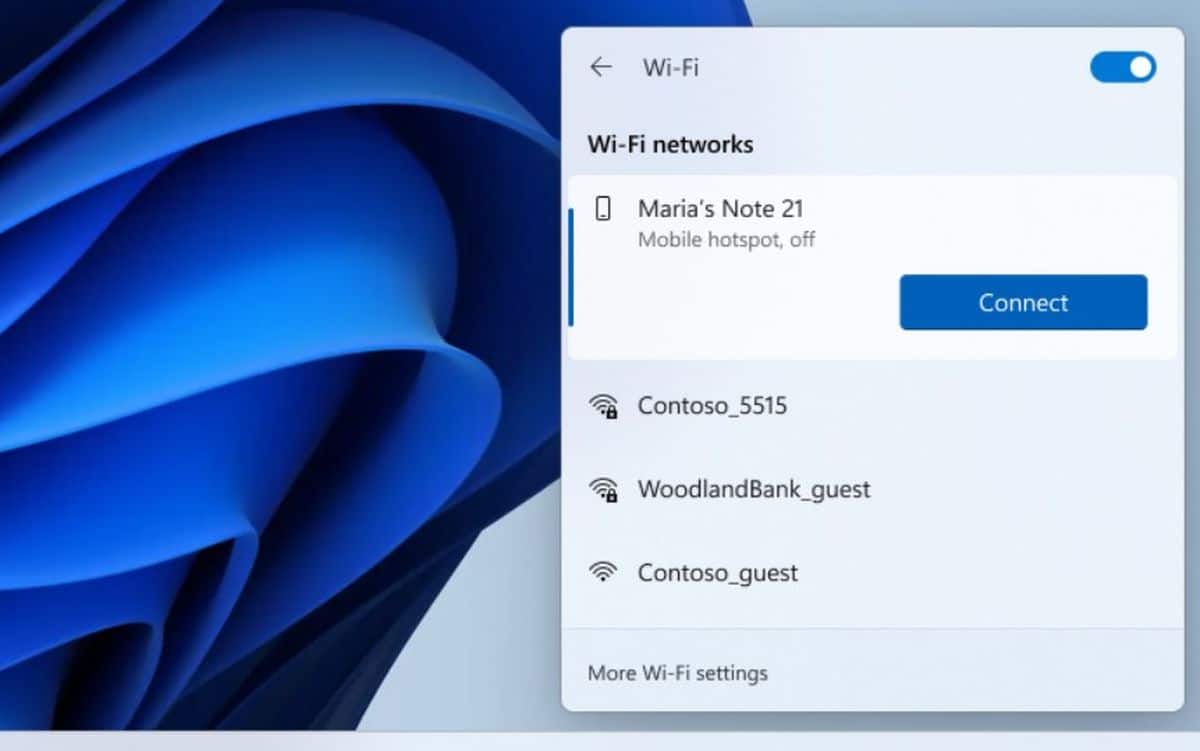
Vous voulez connecter votre ordinateur à Internet, mais le nom de votre box n’apparaît pas dans la liste des réseaux Wi-Fi ? Votre téléphone détecte peut-être bien le réseau, alors que votre PC Windows 11 ne le trouve pas. Dans d’autres cas, c’est toute la liste des réseaux qui a disparu.
Un réseau Wi-Fi invisible sur Windows 11 peut être lié à un signal trop faible, à une option désactivée, à une incompatibilité de bande Wi-Fi ou à un problème de pilote. Avant de modifier tous les paramètres de votre ordinateur, commencez par déterminer si le problème concerne uniquement votre box ou tous les réseaux à proximité.
Voici une méthode progressive pour identifier la cause et retrouver votre connexion.
Réseau Wi-Fi invisible : commencez par identifier le problème
Ouvrez la liste des réseaux Wi-Fi depuis la barre des tâches de Windows 11 et observez ce qui s’affiche. Le bon dépannage dépend de la situation :
- Aucun réseau n’apparaît : vérifiez en priorité le Wi-Fi du PC, le mode avion et la carte réseau.
- Les réseaux des voisins apparaissent, mais pas votre box : examinez la distance, l’état de la box, le nom du réseau et la compatibilité Wi-Fi.
- Votre réseau apparaît sur un téléphone mais pas sur le PC : le problème peut concerner la réception ou la compatibilité de l’ordinateur.
- Votre réseau apparaît, mais affiche « Pas d’Internet » : consultez notre guide sur le Wi-Fi connecté mais sans accès Internet.
Après chaque manipulation, rouvrez la liste des réseaux et vérifiez si le nom de votre box apparaît. Vous saurez ainsi quelle étape a résolu le problème.
1. Vérifiez que le Wi-Fi est activé sur Windows 11
Cela paraît évident, mais le Wi-Fi peut avoir été désactivé par erreur à l’aide d’un raccourci clavier, d’un bouton ou des paramètres rapides.
- Cliquez sur les icônes réseau, son ou batterie en bas à droite de l’écran.
- Vérifiez que le bouton Wi-Fi est activé.
- Ouvrez la liste des réseaux disponibles et recherchez le nom de votre box.
Vous pouvez aussi aller dans Paramètres > Réseau et Internet > Wi-Fi. Si l’option est désactivée, activez-la puis patientez quelques secondes.
Sur certains ordinateurs portables, une touche du clavier ou un interrupteur physique permet également d’activer ou de désactiver les connexions sans fil. Consultez le manuel de votre modèle si vous repérez une touche avec un symbole d’antenne ou d’avion.
2. Désactivez le mode avion
Le mode avion peut désactiver les connexions sans fil. Pour vérifier son état :
- Ouvrez les Paramètres de Windows.
- Cliquez sur Réseau et Internet.
- Vérifiez que le mode avion est désactivé.
- Assurez-vous ensuite que le Wi-Fi est activé et recherchez à nouveau votre réseau.
Si le mode avion était déjà désactivé, passez simplement à l’étape suivante.
3. Rapprochez le PC de la box Internet
Un réseau Wi-Fi peut être invisible lorsque son signal est trop faible à l’endroit où se trouve l’ordinateur. Les murs épais, les étages et certains meubles peuvent réduire la portée.
Pour effectuer un test simple, rapprochez temporairement le PC de la box, puis rouvrez la liste des réseaux. Si votre Wi-Fi apparaît à proximité mais disparaît dans une autre pièce, le problème concerne probablement la couverture plutôt que le mot de passe.
Dans ce cas, essayez de mieux placer la box ou étudiez une solution adaptée à votre logement, comme un point d’accès ou un système Wi-Fi maillé. Avant tout achat, vérifiez que le réseau fonctionne correctement à proximité de la box.
4. Vérifiez si le réseau apparaît sur un autre appareil
Prenez un smartphone ou un autre ordinateur, activez son Wi-Fi et recherchez le nom de votre box. Pour que le test soit utile, placez-vous à peu près au même endroit que le PC concerné.
- Le réseau apparaît sur l’autre appareil : poursuivez les vérifications sur votre PC et examinez la compatibilité de sa carte Wi-Fi.
- Le réseau n’apparaît sur aucun appareil : vérifiez que la box est allumée et que son Wi-Fi est activé.
- Le réseau apparaît uniquement près de la box : la portée du signal peut être en cause.
Si vous essayez en réalité de partager la connexion mobile d’un iPhone, consultez notre article dédié au partage de connexion iPhone invisible sur PC.
5. Redémarrez votre ordinateur et votre box
Un redémarrage peut résoudre un blocage temporaire de Windows ou de la box. Commencez par enregistrer vos documents, puis redémarrez votre ordinateur.
Si le réseau reste invisible et que vous pouvez interrompre la connexion du foyer, redémarrez également votre box en suivant les instructions de votre fournisseur d’accès. Attendez qu’elle ait terminé son démarrage avant de rechercher à nouveau le réseau.
Attention : redémarrer la box interrompt temporairement Internet pour les autres personnes et appareils connectés. Ne confondez pas un redémarrage avec une réinitialisation d’usine : cette dernière peut effacer des réglages personnalisés.
6. Vérifiez le nom du réseau et les bandes Wi-Fi
Votre box peut diffuser un ou plusieurs réseaux sur différentes bandes de fréquence, notamment en 2,4 GHz, en 5 GHz et, sur certains équipements, en 6 GHz. Selon la configuration, ces bandes peuvent partager un même nom ou apparaître séparément.
Un ordinateur ancien peut ne pas prendre en charge toutes les bandes disponibles. Si votre PC ne détecte pas un réseau diffusé sur une bande qu’il ne gère pas, essayez un réseau 2,4 GHz si votre box en propose un.
Vérifiez d’abord le nom exact du réseau sur l’étiquette de la box ou dans l’application de votre opérateur. Si vous devez modifier les réglages Wi-Fi, consultez les instructions correspondant à votre box et notez les paramètres existants avant tout changement.
Bon à savoir : changer le nom ou le mot de passe du réseau peut obliger les autres appareils de la maison à se reconnecter. Il n’est pas nécessaire de le faire pour un simple premier test.
7. Vérifiez si le réseau Wi-Fi est masqué
Un réseau dont le nom est masqué peut ne pas apparaître normalement dans la liste. Si vous avez choisi de masquer le nom de votre Wi-Fi, ou si vous connaissez les paramètres d’un réseau privé, vous pouvez ajouter manuellement ses informations.
- Ouvrez Paramètres > Réseau et Internet > Wi-Fi.
- Sélectionnez Gérer les réseaux connus.
- Choisissez Ajouter un réseau.
- Renseignez le nom exact du réseau, son type de sécurité et son mot de passe.
- Si l’option est proposée, indiquez que vous souhaitez vous connecter même lorsque le réseau ne diffuse pas son nom.
Les intitulés peuvent varier selon la version de Windows 11. N’ajoutez manuellement un réseau que si vous connaissez son nom exact et ses paramètres de sécurité.
8. Vérifiez la carte Wi-Fi dans le Gestionnaire de périphériques
Si aucun réseau n’apparaît, la carte Wi-Fi de votre ordinateur peut être désactivée ou rencontrer un problème de pilote.
- Faites un clic droit sur le bouton Démarrer.
- Ouvrez le Gestionnaire de périphériques.
- Développez la rubrique Cartes réseau.
- Recherchez un adaptateur dont le nom contient, par exemple, « Wi-Fi », « Wireless » ou « WLAN ».
- Faites un clic droit sur cet adaptateur. Si l’option Activer l’appareil apparaît, sélectionnez-la.
Si un symbole d’avertissement apparaît, ouvrez les propriétés de l’appareil pour consulter son état. Vous pouvez également rechercher le pilote adapté au modèle exact de votre ordinateur sur le site officiel de son fabricant.
Si votre PC n’a pas accès à Internet, téléchargez le pilote depuis un autre appareil et transférez-le avec une clé USB. Évitez les sites de pilotes inconnus. Si la carte Wi-Fi n’apparaît pas du tout, le problème peut aussi être matériel : le fabricant ou un réparateur pourra vous aider à le confirmer.
9. Lancez le dépannage réseau de Windows 11
Windows dispose d’un outil de diagnostic capable de rechercher certains problèmes de connexion. Sur Windows 11, vous pouvez ouvrir l’application Obtenir de l’aide depuis le menu Démarrer et rechercher le dépannage du réseau et d’Internet.
Suivez ensuite les questions affichées à l’écran. L’outil peut proposer différentes vérifications selon votre configuration. Une fois le diagnostic terminé, ouvrez à nouveau la liste des réseaux pour voir si votre box est détectée.
10. Réinitialisez les paramètres réseau en dernier recours
Si le Wi-Fi reste invisible après les vérifications précédentes, la réinitialisation réseau peut être envisagée. Elle réinstalle les adaptateurs réseau et rétablit leurs paramètres par défaut.
Avant de continuer : assurez-vous de connaître le mot de passe Wi-Fi. Vous pourriez également devoir reconfigurer un VPN ou d’autres logiciels et paramètres réseau. Sur un ordinateur professionnel ou scolaire, demandez conseil à votre service informatique avant toute réinitialisation.
- Ouvrez Paramètres.
- Allez dans Réseau et Internet.
- Ouvrez Paramètres réseau avancés.
- Sélectionnez Réinitialisation réseau.
- Cliquez sur Réinitialiser maintenant et confirmez si vous souhaitez poursuivre.
Après le redémarrage du PC, recherchez votre réseau et reconnectez-vous si nécessaire. Si le problème persiste, notez les tests déjà effectués avant de contacter le fabricant de l’ordinateur ou votre fournisseur Internet.
Le réseau Wi-Fi apparaît, mais le PC ne se connecte pas : que faire ?
Si votre box apparaît désormais dans la liste, mais que Windows refuse la connexion, vérifiez d’abord que vous sélectionnez le bon nom de réseau et que vous saisissez le bon mot de passe. Attention aux majuscules, aux chiffres et aux caractères spéciaux.
Si le mot de passe a été modifié récemment, vous pouvez essayer d’oublier l’ancien réseau enregistré, puis de vous reconnecter :
- Ouvrez Paramètres > Réseau et Internet > Wi-Fi.
- Choisissez Gérer les réseaux connus.
- Repérez votre réseau et cliquez sur Oublier.
- Revenez à la liste des réseaux et connectez-vous avec le mot de passe actuel.
Si la connexion fonctionne mais qu’aucune page Internet ne s’ouvre, consultez plutôt notre dossier sur les solutions pour un Wi-Fi connecté sans Internet.
Questions fréquentes sur le Wi-Fi invisible sur Windows 11
Pourquoi mon PC ne détecte-t-il aucun réseau Wi-Fi ?
Le Wi-Fi ou la carte réseau peuvent être désactivés, le mode avion peut être actif ou le pilote peut rencontrer un problème. Vérifiez aussi que l’ordinateur se trouve à portée de réseaux sans fil.
Pourquoi mon téléphone voit-il le Wi-Fi mais pas mon PC ?
Les deux appareils peuvent avoir des capacités de réception ou de compatibilité différentes. Rapprochez le PC de la box, vérifiez les bandes Wi-Fi disponibles et contrôlez l’état de la carte réseau Windows.
Faut-il réinitialiser sa box si le Wi-Fi est invisible ?
Pas en première intention. Vérifiez d’abord si le Wi-Fi de la box est activé et essayez un simple redémarrage. Une réinitialisation d’usine peut effacer vos réglages : consultez les instructions de votre fournisseur avant de l’envisager.
Pourquoi mon imprimante ne détecte-t-elle pas le Wi-Fi ?
L’imprimante peut être trop éloignée de la box ou ne pas prendre en charge la bande utilisée par le réseau. Pour les étapes adaptées à ce type d’appareil, consultez notre guide pour installer une imprimante en Wi-Fi.
Pourquoi mon réseau 5 GHz n’apparaît-il pas sur mon ordinateur ?
La carte Wi-Fi du PC peut ne pas prendre en charge cette bande, ou le signal peut être trop faible à l’endroit où vous vous trouvez. Rapprochez-vous de la box et vérifiez les caractéristiques de votre carte auprès du fabricant.
À retenir : que faire si votre Wi-Fi est invisible ?
Commencez par vérifier que le Wi-Fi est activé sur Windows 11 et que le mode avion est désactivé. Rapprochez ensuite le PC de la box et comparez avec un autre appareil pour savoir si le problème concerne l’ordinateur ou le réseau.
Si votre box reste introuvable, examinez ses bandes Wi-Fi, l’état de la carte réseau et son pilote. Gardez la réinitialisation réseau pour la fin, après avoir noté les informations nécessaires à votre reconnexion.
Votre réseau est visible et votre ordinateur s’y connecte, mais Internet ne fonctionne toujours pas ? Découvrez nos solutions pour retrouver l’accès à Internet.
