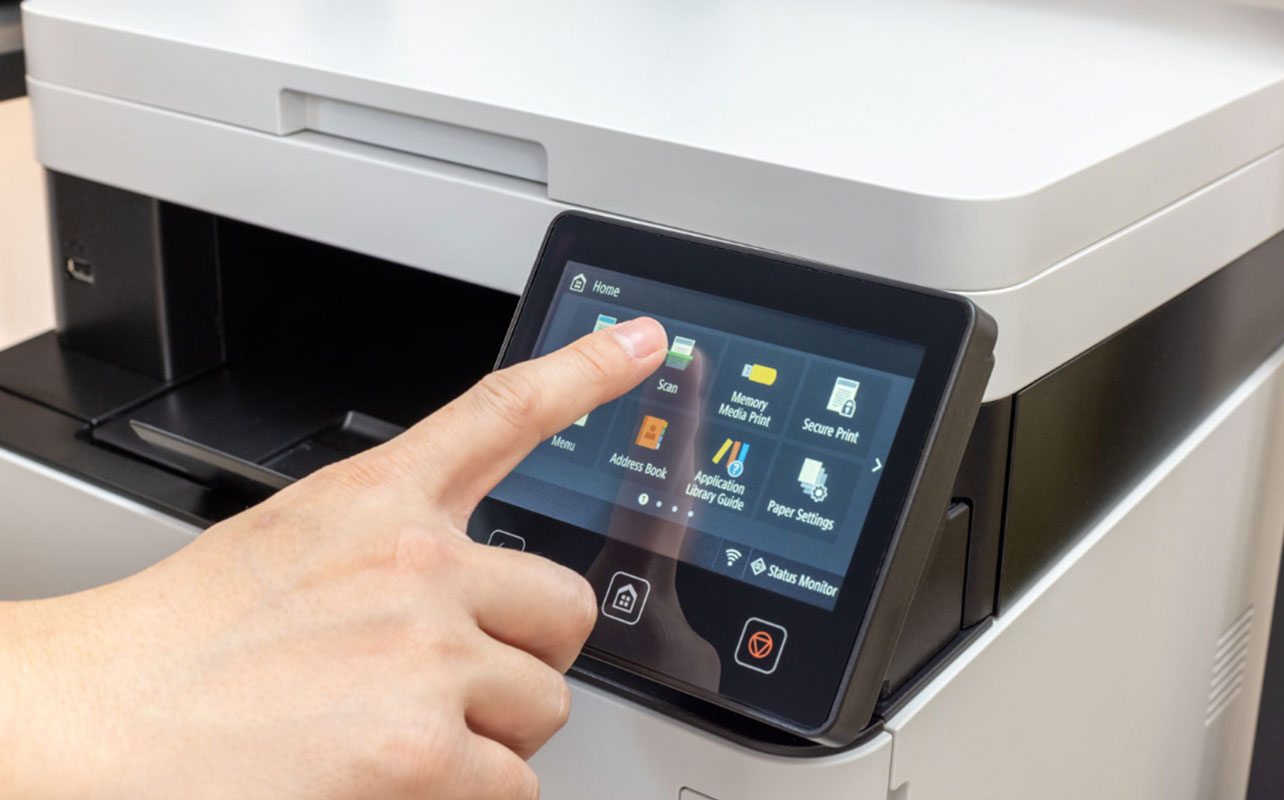
Installer une imprimante en Wi-Fi permet d’imprimer sans câble depuis un ordinateur, un smartphone ou une tablette. C’est pratique à la maison, au bureau, dans une petite entreprise ou pour partager une seule imprimante avec plusieurs appareils. Une fois bien configurée, l’imprimante peut être utilisée depuis Windows, Mac, Android, iPhone ou iPad, à condition d’être connectée au même réseau.
Mais en pratique, l’installation n’est pas toujours aussi simple. L’imprimante n’apparaît pas dans la liste, le Wi-Fi ne se connecte pas, le mot de passe est refusé, le PC ne détecte rien, le smartphone ne trouve pas l’imprimante ou Windows affiche “imprimante hors connexion”. Ces problèmes sont fréquents, surtout après un changement de box Internet, un nouveau mot de passe Wi-Fi ou une réinstallation de Windows.
Dans ce guide complet, vous allez voir comment connecter et installer une imprimante Wi-Fi sur Windows 10, Windows 11, Mac, Android et iPhone. Nous verrons aussi les erreurs fréquentes, les solutions si l’imprimante n’est pas détectée et les bons réglages pour éviter que le problème revienne.
Avant de commencer : les vérifications indispensables
Avant d’ajouter l’imprimante sur votre ordinateur ou téléphone, commencez par vérifier que l’imprimante est réellement prête à se connecter au Wi-Fi. Beaucoup de problèmes viennent d’une étape simple oubliée.
- L’imprimante est allumée.
- Elle possède une fonction Wi-Fi.
- Le Wi-Fi est activé sur l’imprimante.
- Le routeur ou la box Internet fonctionne correctement.
- Le mot de passe Wi-Fi est connu et correct.
- L’ordinateur ou le smartphone est connecté au bon réseau.
- L’imprimante est assez proche de la box pendant l’installation.
- Le papier et les cartouches sont bien installés.
Si votre imprimante est ancienne, vérifiez aussi qu’elle est compatible avec votre version de Windows, macOS, Android ou iOS. Certaines imprimantes nécessitent une application du fabricant pour être détectées correctement.
Méthode 1 : connecter l’imprimante au réseau Wi-Fi depuis son écran
La méthode la plus simple consiste à connecter l’imprimante directement à votre réseau Wi-Fi depuis son écran tactile ou son panneau de contrôle. Cette option existe sur de nombreuses imprimantes HP, Canon, Epson, Brother ou Lexmark.
- Allumez l’imprimante.
- Ouvrez le menu Wi-Fi, Réseau ou Paramètres sans fil.
- Choisissez l’option Assistant de configuration Wi-Fi ou équivalent.
- Sélectionnez le nom de votre réseau Wi-Fi.
- Saisissez le mot de passe Wi-Fi.
- Validez la connexion.
- Attendez le message de confirmation.
Une fois l’imprimante connectée au Wi-Fi, elle peut être ajoutée sur l’ordinateur ou le smartphone. Le point important est que l’imprimante et l’appareil qui imprime doivent être sur le même réseau local.
Si votre imprimante ne voit pas le réseau Wi-Fi, rapprochez-la temporairement de la box Internet. Si le réseau reste invisible, vérifiez que votre box diffuse bien le Wi-Fi et que l’imprimante est compatible avec la bande utilisée.
Méthode 2 : installer une imprimante Wi-Fi avec WPS
Certaines imprimantes et certaines box Internet permettent une connexion rapide avec le bouton WPS. Cette méthode évite de saisir le mot de passe Wi-Fi. Elle est pratique, mais tous les routeurs ne l’activent pas forcément.
- Allumez l’imprimante.
- Appuyez sur le bouton Wi-Fi ou WPS de l’imprimante.
- Appuyez ensuite sur le bouton WPS de votre box ou routeur.
- Attendez que les voyants Wi-Fi se stabilisent.
- Vérifiez sur l’imprimante que la connexion est réussie.
Si la connexion échoue, recommencez en plaçant l’imprimante plus près du routeur. Certains modèles demandent d’appuyer d’abord sur le bouton WPS de la box, puis sur celui de l’imprimante. Consultez le manuel de votre modèle si les voyants clignotent sans se connecter.
Méthode 3 : utiliser l’application du fabricant
Pour beaucoup d’imprimantes récentes, la méthode la plus simple consiste à utiliser l’application officielle du fabricant. Elle guide l’utilisateur étape par étape, détecte l’imprimante, configure le Wi-Fi et installe les services nécessaires.
Selon la marque, vous pouvez utiliser :
- HP Smart ou HP app pour les imprimantes HP ;
- Canon PRINT pour de nombreuses imprimantes Canon ;
- Epson Smart Panel ou Epson iPrint pour Epson ;
- Brother Mobile Connect ou Brother iPrint&Scan pour Brother ;
- l’application officielle indiquée dans le manuel de votre imprimante.
Installez toujours l’application depuis le site officiel du fabricant, le Microsoft Store, l’App Store ou Google Play. Évitez les sites de téléchargement de pilotes inconnus, car ils peuvent proposer des logiciels inutiles ou risqués.
Installer une imprimante Wi-Fi sur Windows 11
Une fois l’imprimante connectée au réseau Wi-Fi, vous pouvez l’ajouter dans Windows 11. L’ordinateur doit être connecté au même réseau que l’imprimante.
- Ouvrez le menu Démarrer.
- Cliquez sur Paramètres.
- Allez dans Bluetooth et appareils.
- Cliquez sur Imprimantes et scanners.
- Cliquez sur Ajouter un appareil.
- Attendez que Windows recherche les imprimantes disponibles.
- Sélectionnez votre imprimante Wi-Fi.
- Cliquez sur Ajouter l’appareil.
- Attendez la fin de l’installation.
- Imprimez une page de test.
Si Windows ne trouve pas l’imprimante, cliquez sur l’option indiquant que l’imprimante souhaitée n’est pas répertoriée. Vous pourrez alors essayer une recherche manuelle, ajouter l’imprimante avec son adresse IP ou utiliser le pilote du fabricant.
Installer une imprimante Wi-Fi sur Windows 10
Sur Windows 10, la méthode est très proche. L’important est toujours de vérifier que l’imprimante est déjà connectée au réseau Wi-Fi avant de l’ajouter au PC.
- Cliquez sur Démarrer.
- Ouvrez Paramètres.
- Allez dans Périphériques.
- Cliquez sur Imprimantes et scanners.
- Cliquez sur Ajouter une imprimante ou un scanner.
- Patientez pendant la recherche.
- Sélectionnez votre imprimante.
- Cliquez sur Ajouter l’appareil.
- Attendez l’installation du pilote.
- Lancez une impression de test.
Si plusieurs imprimantes avec le même nom apparaissent, choisissez celle qui correspond au réseau ou à l’adresse IP actuelle. Les anciennes copies peuvent provoquer des erreurs ou afficher un statut hors connexion.
Installer une imprimante Wi-Fi sur Mac
Sur Mac, l’installation est souvent simple, surtout avec une imprimante compatible AirPrint. AirPrint permet d’imprimer sans installer de pilote supplémentaire dans de nombreux cas. L’imprimante et le Mac doivent être connectés au même réseau Wi-Fi.
- Allumez l’imprimante.
- Connectez-la au Wi-Fi.
- Sur le Mac, ouvrez Réglages Système.
- Allez dans Imprimantes et scanners.
- Cliquez sur Ajouter une imprimante.
- Sélectionnez votre imprimante dans la liste.
- Choisissez AirPrint si l’option est proposée.
- Cliquez sur Ajouter.
- Ouvrez un document et lancez une impression de test.
Si l’imprimante n’apparaît pas, vérifiez d’abord le Wi-Fi, puis redémarrez l’imprimante, le Mac et la box. Pour certains modèles, il peut être nécessaire d’installer l’application officielle du fabricant.
Installer une imprimante Wi-Fi sur iPhone ou iPad
Sur iPhone et iPad, la méthode la plus simple repose sur AirPrint. Si votre imprimante est compatible, vous n’avez généralement pas besoin d’installer de pilote. L’iPhone, l’iPad et l’imprimante doivent simplement être connectés au même réseau Wi-Fi.
- Connectez l’imprimante au réseau Wi-Fi.
- Connectez l’iPhone ou l’iPad au même Wi-Fi.
- Ouvrez une photo, un PDF, une page web ou un document.
- Appuyez sur le bouton Partager.
- Choisissez Imprimer.
- Sélectionnez votre imprimante.
- Réglez le nombre de copies et les options.
- Appuyez sur Imprimer.
Si l’imprimante n’apparaît pas, elle n’est peut-être pas compatible AirPrint, elle n’est pas sur le même Wi-Fi ou elle est bloquée par le routeur. Dans ce cas, utilisez l’application officielle de la marque, comme HP Smart, Canon PRINT, Epson Smart Panel ou Brother Mobile Connect.
Installer une imprimante Wi-Fi sur Android
Sur Android, l’impression peut fonctionner via le service d’impression intégré, via une application du fabricant ou via une application compatible avec votre imprimante. La méthode varie légèrement selon la marque du téléphone et la version d’Android.
- Connectez l’imprimante au Wi-Fi.
- Connectez le téléphone Android au même réseau.
- Ouvrez les Paramètres du téléphone.
- Allez dans Appareils connectés, Connexions ou Impression selon le modèle.
- Activez le service d’impression par défaut si disponible.
- Ajoutez un service d’impression si nécessaire.
- Ouvrez un document, une photo ou une page web.
- Appuyez sur Partager ou sur le menu à trois points.
- Choisissez Imprimer.
- Sélectionnez votre imprimante et lancez l’impression.
Si Android ne détecte pas l’imprimante, installez l’application officielle du fabricant. Elle permet souvent de configurer l’imprimante, imprimer, scanner et vérifier l’état de l’appareil.
Imprimante Wi-Fi non détectée : les causes fréquentes
Si votre imprimante n’apparaît pas sur Windows, Mac, Android ou iPhone, cela ne veut pas forcément dire qu’elle est défectueuse. Dans la plupart des cas, le problème vient du réseau ou de la configuration.
- L’imprimante n’est pas connectée au bon réseau Wi-Fi.
- Le PC ou le téléphone est connecté à un autre réseau.
- L’appareil utilise un réseau invité.
- Le VPN bloque la détection locale.
- La box sépare les appareils entre plusieurs bandes Wi-Fi.
- L’imprimante est trop loin du routeur.
- L’ancien mot de passe Wi-Fi est encore enregistré.
- Le pilote de l’imprimante n’est pas installé.
- Le pare-feu bloque la communication.
- L’imprimante est en veille profonde ou hors connexion.
Si votre imprimante apparaît comme installée mais refuse d’imprimer, consultez aussi notre guide : imprimante hors connexion : 12 solutions pour Windows et le Wi-Fi.
Que faire si l’imprimante ne trouve pas le Wi-Fi ?
Si l’imprimante ne voit pas votre réseau Wi-Fi, commencez par rapprocher l’imprimante de la box. Certaines imprimantes ont une antenne moins puissante qu’un téléphone ou un ordinateur portable. Un réseau visible sur votre smartphone peut être trop faible pour l’imprimante.
Essayez ensuite ces solutions :
- Redémarrez la box Internet.
- Redémarrez l’imprimante.
- Vérifiez que le Wi-Fi est bien activé.
- Vérifiez que le nom du réseau n’est pas masqué.
- Testez une connexion en 2,4 GHz si l’imprimante est ancienne.
- Réinitialisez les paramètres réseau de l’imprimante.
- Refaites la configuration depuis l’application du fabricant.
Les imprimantes plus anciennes sont parfois plus compatibles avec le Wi-Fi 2,4 GHz que le 5 GHz. Si votre box sépare les deux réseaux, essayez de connecter l’imprimante au réseau 2,4 GHz.
Que faire après un changement de box ou de mot de passe Wi-Fi ?
Après un changement de box Internet, de nom de réseau ou de mot de passe Wi-Fi, l’imprimante ne se reconnecte pas automatiquement. Elle garde souvent l’ancien réseau en mémoire. Il faut donc refaire la configuration Wi-Fi.
- Ouvrez les paramètres réseau de l’imprimante.
- Supprimez ou réinitialisez l’ancien réseau si nécessaire.
- Relancez l’assistant de configuration Wi-Fi.
- Sélectionnez le nouveau nom de réseau.
- Saisissez le nouveau mot de passe.
- Attendez la confirmation de connexion.
- Supprimez l’ancienne imprimante sur Windows ou Mac si elle ne fonctionne plus.
- Ajoutez de nouveau l’imprimante.
Si Windows garde une ancienne copie de l’imprimante, elle peut apparaître hors connexion. Dans ce cas, supprimez l’ancien périphérique et ajoutez l’imprimante reconnectée au nouveau réseau.
Faut-il installer un pilote pour une imprimante Wi-Fi ?
Dans beaucoup de cas, Windows et macOS peuvent installer automatiquement un pilote de base. Cela suffit pour imprimer des documents simples. Mais pour certaines fonctions, le pilote officiel reste préférable.
Installez le logiciel du fabricant si :
- l’imprimante n’est pas détectée automatiquement ;
- vous voulez utiliser le scanner ;
- vous avez besoin du recto verso ;
- vous voulez vérifier les niveaux d’encre ;
- vous voulez configurer le Wi-Fi plus facilement ;
- l’imprimante est ancienne ;
- Windows installe une version incomplète du pilote.
Pour les imprimantes multifonctions, le pilote complet est souvent utile. Il permet d’utiliser l’impression, la numérisation et les outils de maintenance. Pour apprendre à numériser, vous pouvez lire notre guide : scanner un document avec une imprimante HP sur Windows, Android et iPhone.
Comment ajouter une imprimante par adresse IP ?
Si Windows ou Mac ne trouve pas automatiquement l’imprimante, vous pouvez parfois l’ajouter avec son adresse IP. Cette méthode est utile dans les petits bureaux, les réseaux avec plusieurs appareils ou les cas où la détection automatique ne fonctionne pas.
Pour trouver l’adresse IP de l’imprimante, imprimez une page de configuration réseau depuis le menu de l’imprimante. Vous pouvez aussi la voir dans l’application du fabricant ou dans l’interface de votre box Internet.
Sur Windows, utilisez l’option “l’imprimante souhaitée n’est pas répertoriée”, puis choisissez l’ajout par adresse TCP/IP si disponible. Saisissez l’adresse IP, sélectionnez le pilote correspondant et terminez l’installation.
Cette méthode peut stabiliser la connexion si l’imprimante change souvent de nom ou si la détection réseau est capricieuse.
Wi-Fi Direct : imprimer sans passer par la box
Certaines imprimantes proposent le Wi-Fi Direct. Cette fonction permet de connecter un smartphone ou un ordinateur directement à l’imprimante, sans passer par la box Internet. C’est pratique si vous n’avez pas de réseau Wi-Fi disponible ou si vous voulez imprimer ponctuellement.
Attention cependant : le Wi-Fi Direct n’est pas toujours aussi confortable qu’une connexion à la box. Quand votre téléphone se connecte directement au réseau de l’imprimante, il peut temporairement quitter votre Wi-Fi habituel. Cette méthode est donc utile pour dépanner, mais la connexion à la box reste souvent plus pratique au quotidien.
Pour utiliser Wi-Fi Direct, activez la fonction sur l’imprimante, connectez votre téléphone ou ordinateur au réseau direct affiché par l’imprimante, puis imprimez depuis l’application compatible.
Comment éviter que l’imprimante Wi-Fi se déconnecte ?
Une fois l’imprimante installée, quelques réglages peuvent éviter les problèmes récurrents. Le but est de garder une connexion stable entre l’imprimante, la box et vos appareils.
- Placez l’imprimante dans une zone où le Wi-Fi est stable.
- Évitez de la mettre trop loin de la box.
- Évitez les murs épais entre la box et l’imprimante.
- Gardez le firmware de l’imprimante à jour.
- Gardez les pilotes Windows ou Mac à jour.
- Évitez les réseaux invités pour l’impression.
- Réservez une adresse IP à l’imprimante si le problème revient souvent.
- Redémarrez la box après de gros changements réseau.
Si l’imprimante passe hors connexion tous les jours, le problème vient souvent d’une adresse IP qui change, d’un signal Wi-Fi faible ou d’une veille réseau trop agressive.
Installer une imprimante Wi-Fi HP, Canon, Epson ou Brother : même principe ?
Oui, le principe reste le même pour la majorité des marques. Il faut d’abord connecter l’imprimante au Wi-Fi, puis l’ajouter sur l’ordinateur ou le smartphone. Ce qui change, c’est surtout l’application et les menus de configuration.
| Marque | Méthode conseillée | Application utile |
| HP | Configuration Wi-Fi depuis l’écran ou HP Smart | HP Smart / HP app |
| Canon | Assistant Wi-Fi ou application mobile | Canon PRINT |
| Epson | Assistant réseau ou application Epson | Epson Smart Panel / Epson iPrint |
| Brother | Menu réseau, WPS ou application | Brother Mobile Connect / iPrint&Scan |
| Samsung / Lexmark | Menu réseau ou pilote fabricant | Application ou pilote officiel |
Si vous avez le choix, utilisez toujours la méthode officielle indiquée dans le manuel de votre modèle. Deux imprimantes de la même marque peuvent avoir des menus différents.
Imprimante Wi-Fi installée mais impossible d’imprimer
Si l’installation semble réussie mais que rien ne sort, le problème peut venir de la file d’attente, de l’imprimante par défaut ou du service d’impression.
- Vérifiez que la bonne imprimante est sélectionnée.
- Annulez les anciens documents bloqués.
- Définissez l’imprimante comme imprimante par défaut.
- Redémarrez le PC et l’imprimante.
- Redémarrez le spouleur d’impression sur Windows.
- Supprimez les anciennes copies de l’imprimante.
- Réinstallez le pilote officiel.
Si vous imprimez en PDF au lieu d’imprimer sur papier, vérifiez que vous n’avez pas sélectionné une imprimante virtuelle. Pour ce cas précis, consultez notre guide sur Microsoft Print to PDF.
Checklist rapide pour installer une imprimante en Wi-Fi
Voici la méthode à suivre dans l’ordre :
- Allumer l’imprimante.
- Rapprocher l’imprimante de la box.
- Connecter l’imprimante au Wi-Fi depuis son écran ou l’application.
- Vérifier que le PC, Mac ou smartphone est sur le même réseau.
- Ajouter l’imprimante dans les paramètres de l’appareil.
- Installer l’application du fabricant si l’imprimante n’est pas détectée.
- Faire une impression de test.
- Définir la bonne imprimante par défaut.
- Supprimer les anciennes copies si besoin.
- Garder les pilotes et applications à jour.
FAQ : installer une imprimante en Wi-Fi
Comment connecter une imprimante au Wi-Fi ?
Ouvrez le menu Wi-Fi ou réseau de l’imprimante, choisissez votre réseau, saisissez le mot de passe, puis attendez la confirmation de connexion. Vous pouvez ensuite ajouter l’imprimante sur Windows, Mac, Android ou iPhone.
Pourquoi mon PC ne détecte pas mon imprimante Wi-Fi ?
Le PC et l’imprimante ne sont peut-être pas sur le même réseau. Le problème peut aussi venir d’un VPN, d’un réseau invité, d’un pilote manquant, d’un pare-feu ou d’une imprimante trop éloignée de la box.
Faut-il installer un logiciel pour une imprimante Wi-Fi ?
Pas toujours. Windows, macOS, iPhone et Android peuvent parfois détecter l’imprimante automatiquement. Mais l’application du fabricant reste utile pour configurer le Wi-Fi, scanner, vérifier l’encre ou résoudre les problèmes.
Comment imprimer depuis un iPhone en Wi-Fi ?
Si l’imprimante est compatible AirPrint, connectez l’iPhone et l’imprimante au même Wi-Fi, ouvrez le document, appuyez sur Partager, choisissez Imprimer, sélectionnez l’imprimante et lancez l’impression.
Comment imprimer depuis Android en Wi-Fi ?
Connectez le téléphone et l’imprimante au même réseau, activez le service d’impression Android ou installez l’application du fabricant, puis choisissez Imprimer depuis le document, la photo ou la page web.
Pourquoi mon imprimante Wi-Fi est hors connexion ?
Elle peut avoir perdu le réseau, changé d’adresse IP, être trop loin de la box ou être bloquée par la file d’attente. Redémarrez l’imprimante, la box et l’ordinateur, puis vérifiez les paramètres d’impression.
Peut-on installer une imprimante Wi-Fi sans box Internet ?
Oui, si l’imprimante propose Wi-Fi Direct. Cette fonction permet de connecter directement un téléphone ou un ordinateur à l’imprimante, sans passer par la box. Mais pour un usage quotidien, une connexion via la box est souvent plus pratique.
Conclusion
Installer une imprimante en Wi-Fi devient simple quand on suit le bon ordre : connecter d’abord l’imprimante au réseau, vérifier que l’ordinateur ou le téléphone est sur le même Wi-Fi, puis ajouter l’imprimante dans les paramètres. Que vous utilisiez Windows, Mac, Android, iPhone ou iPad, la logique reste la même.
Si l’imprimante n’est pas détectée, commencez par les bases : redémarrer la box, rapprocher l’imprimante, vérifier le bon réseau, désactiver le VPN et installer l’application officielle du fabricant. Dans la plupart des cas, ces étapes suffisent à résoudre le problème.
Une fois l’imprimante installée, gardez les pilotes à jour, évitez les anciennes copies d’imprimante et vérifiez régulièrement la stabilité du Wi-Fi. Vous pourrez ainsi imprimer plus facilement depuis votre PC, Mac, smartphone ou tablette, sans dépendre d’un câble USB.
