Microsoft Print to PDF est une imprimante virtuelle très pratique intégrée à Windows 10 et Windows 11. Elle permet de transformer un document, une page web, un e-mail, une facture ou une image en fichier PDF sans installer de logiciel compliqué. Il suffit de choisir “Microsoft Print to PDF” dans la liste des imprimantes, puis d’enregistrer le fichier à l’emplacement souhaité.
Mais il arrive que cette imprimante virtuelle disparaisse. Elle peut ne plus apparaître dans la liste des imprimantes, ne plus fonctionner après une mise à jour, afficher une erreur au moment de l’enregistrement ou refuser de créer le fichier PDF. Sur Windows 7, la situation est différente : Microsoft Print to PDF n’est pas une fonction native comme sur Windows 10 et Windows 11. Il faut donc utiliser une autre méthode ou un logiciel PDF compatible.
Dans ce guide complet, nous allons voir comment réinstaller Microsoft Print to PDF, le réactiver dans les fonctionnalités Windows, réparer le service d’impression, ajouter manuellement l’imprimante virtuelle et résoudre les erreurs les plus courantes sur Windows 10, Windows 11 et Windows 7.
Microsoft Print to PDF : à quoi ça sert ?
Microsoft Print to PDF fonctionne comme une imprimante classique, sauf qu’au lieu d’imprimer sur papier, elle génère un fichier PDF. Quand vous cliquez sur “Imprimer” dans Word, Excel, Edge, Chrome, Outlook, un lecteur PDF ou un autre logiciel, vous pouvez sélectionner cette imprimante virtuelle pour créer un document PDF.
Cette fonction est utile pour enregistrer une facture, archiver une page web, envoyer un document propre par e-mail, conserver une confirmation de commande ou transformer un fichier imprimable en PDF sans passer par un service en ligne.
- Créer un PDF depuis Word, Excel ou PowerPoint.
- Enregistrer une page web en PDF.
- Convertir un e-mail en PDF.
- Archiver une facture ou un reçu.
- Partager un document sans modifier sa mise en page.
- Éviter d’installer un convertisseur PDF externe.
Le grand avantage est que tout se fait directement depuis la fenêtre d’impression. Aucun compte n’est nécessaire, aucun fichier ne doit être envoyé sur un site tiers et la conversion reste locale sur l’ordinateur.
Microsoft Print to PDF est-il disponible sur Windows 7, 10 et 11 ?
Microsoft Print to PDF est disponible nativement sur Windows 10 et Windows 11. Sur ces versions, il peut être activé, désactivé, supprimé puis réinstallé via les fonctionnalités Windows ou les paramètres d’impression.
Sur Windows 7, en revanche, Microsoft Print to PDF n’est pas intégré de la même manière. Windows 7 est un système plus ancien et n’inclut pas cette imprimante virtuelle native. Pour créer des PDF sur Windows 7, il faut généralement passer par une autre solution : exporter directement depuis un logiciel compatible, installer un lecteur PDF avec fonction d’impression PDF ou utiliser une imprimante PDF tierce fiable.
Il faut aussi rappeler que Windows 7 n’est plus supporté officiellement par Microsoft. Pour des raisons de sécurité, il est préférable d’utiliser un système plus récent, surtout si l’ordinateur est connecté à Internet.
Pourquoi Microsoft Print to PDF disparaît-il ?
Plusieurs raisons peuvent expliquer la disparition de Microsoft Print to PDF. Dans la plupart des cas, le problème vient d’une fonctionnalité désactivée, d’un pilote supprimé, d’un service d’impression bloqué ou d’une mise à jour Windows qui a modifié la configuration des imprimantes.
- La fonctionnalité “Microsoft Print to PDF” a été désactivée.
- Le périphérique a été supprimé dans les paramètres d’impression.
- Le spouleur d’impression Windows est bloqué.
- Une mise à jour a modifié les imprimantes installées.
- Un logiciel de nettoyage a supprimé des composants d’impression.
- Le pilote PDF est corrompu ou mal installé.
- Le port PDF local n’est plus correctement associé.
La bonne nouvelle, c’est que le problème se répare généralement sans réinstaller tout Windows. Il suffit de suivre les méthodes dans l’ordre, de la plus simple à la plus avancée.
Méthode 1 : vérifier si Microsoft Print to PDF est encore présent
Avant de réinstaller quoi que ce soit, commencez par vérifier si l’imprimante virtuelle est simplement masquée ou désactivée.
Sur Windows 11
- Cliquez sur le menu Démarrer.
- Ouvrez Paramètres.
- Allez dans Bluetooth et appareils.
- Cliquez sur Imprimantes et scanners.
- Regardez si Microsoft Print to PDF apparaît dans la liste.
Sur Windows 10
- Ouvrez le menu Démarrer.
- Cliquez sur Paramètres.
- Allez dans Périphériques.
- Ouvrez Imprimantes et scanners.
- Vérifiez si Microsoft Print to PDF est dans la liste.
Si l’imprimante est présente, testez-la avec un document simple. Ouvrez une page web, appuyez sur Ctrl + P, choisissez Microsoft Print to PDF, puis cliquez sur Imprimer. Si Windows vous demande où enregistrer le fichier, l’imprimante fonctionne encore.
Si elle n’apparaît pas dans la liste, passez à la méthode suivante.
Méthode 2 : réactiver Microsoft Print to PDF dans les fonctionnalités Windows
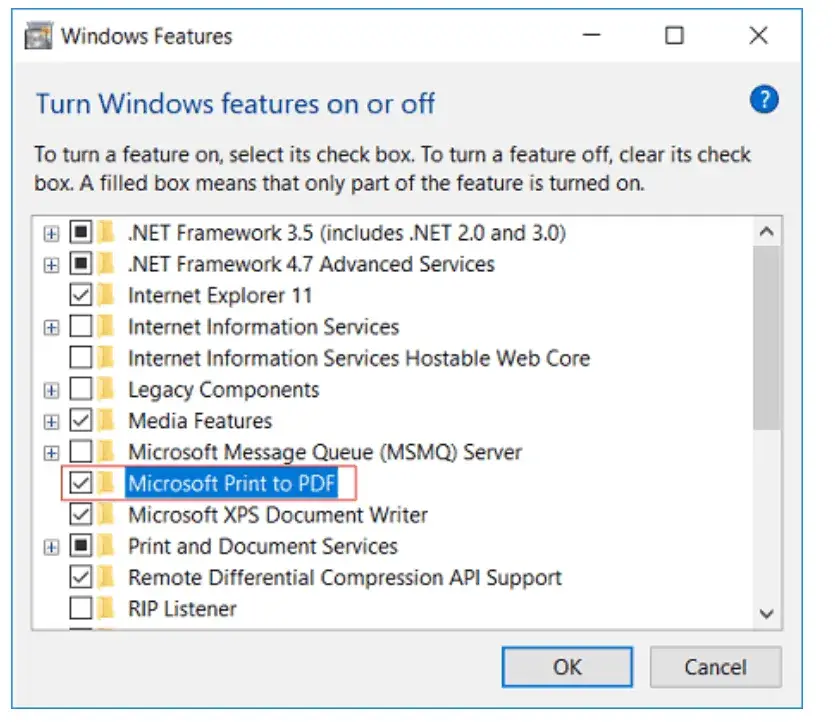
C’est la méthode la plus simple et la plus sûre. Microsoft Print to PDF est une fonctionnalité Windows que l’on peut activer ou désactiver.
- Appuyez sur Windows + R.
- Tapez optionalfeatures.
- Appuyez sur Entrée.
- Dans la fenêtre Fonctionnalités de Windows, cherchez Microsoft Print to PDF.
- Cochez la case si elle est décochée.
- Cliquez sur OK.
- Redémarrez l’ordinateur si Windows le demande.
Si la case est déjà cochée, vous pouvez tenter une réinitialisation simple :
- Décochez Microsoft Print to PDF.
- Cliquez sur OK.
- Redémarrez le PC.
- Retournez dans optionalfeatures.
- Recochez Microsoft Print to PDF.
- Validez et redémarrez encore une fois si nécessaire.
Après cette opération, retournez dans les imprimantes et scanners. Dans beaucoup de cas, Microsoft Print to PDF réapparaît immédiatement.
Méthode 3 : réinstaller Microsoft Print to PDF avec PowerShell
Si la méthode précédente ne fonctionne pas, vous pouvez utiliser PowerShell en mode administrateur. Cette solution permet de désactiver puis réactiver la fonctionnalité d’impression PDF intégrée à Windows.
Commencez par ouvrir PowerShell avec les droits administrateur :
- Cliquez droit sur le bouton Démarrer.
- Choisissez Terminal Windows (administrateur) ou Windows PowerShell (administrateur).
- Acceptez la demande de contrôle de compte utilisateur.
Collez ensuite cette commande pour désactiver la fonction :
Disable-WindowsOptionalFeature -Online -FeatureName Printing-PrintToPDFServices-FeaturesRedémarrez l’ordinateur si Windows le demande, puis ouvrez de nouveau PowerShell en administrateur et exécutez cette commande :
Enable-WindowsOptionalFeature -Online -FeatureName Printing-PrintToPDFServices-FeaturesAprès l’activation, redémarrez le PC et vérifiez si Microsoft Print to PDF est de retour dans la liste des imprimantes.
Méthode 4 : ajouter manuellement Microsoft Print to PDF comme imprimante
Si la fonctionnalité est active mais que l’imprimante n’apparaît toujours pas, vous pouvez l’ajouter manuellement comme une imprimante locale.
Étapes sur Windows 10 et Windows 11
- Ouvrez Paramètres.
- Allez dans Imprimantes et scanners.
- Cliquez sur Ajouter un appareil ou Ajouter une imprimante ou un scanner.
- Attendez quelques secondes.
- Cliquez sur L’imprimante que je veux n’est pas répertoriée.
- Choisissez Ajouter une imprimante locale ou réseau avec des paramètres manuels.
- Sélectionnez Utiliser un port existant.
- Choisissez PORTPROMPT: ou PDF si disponible.
- Dans la colonne fabricant, choisissez Microsoft.
- Dans la colonne imprimante, sélectionnez Microsoft Print to PDF.
- Cliquez sur Suivant.
- Gardez le pilote actuel si Windows le propose.
- Donnez le nom Microsoft Print to PDF.
- Terminez l’installation.
Une fois l’imprimante ajoutée, faites un test avec une page web ou un document Word. Si la fenêtre d’enregistrement s’ouvre, le problème est résolu.
Méthode 5 : redémarrer le spouleur d’impression
Le spouleur d’impression est le service Windows qui gère les impressions. S’il est bloqué, Microsoft Print to PDF peut disparaître ou refuser de créer un fichier.
- Appuyez sur Windows + R.
- Tapez services.msc.
- Appuyez sur Entrée.
- Cherchez Spouleur d’impression.
- Cliquez droit dessus.
- Cliquez sur Redémarrer.
Si le service était arrêté, cliquez sur Démarrer. Dans ses propriétés, vérifiez aussi que le type de démarrage est réglé sur Automatique.
Après le redémarrage du service, essayez à nouveau d’imprimer en PDF.
Méthode 6 : supprimer puis recréer l’imprimante virtuelle
Si Microsoft Print to PDF apparaît dans la liste mais ne fonctionne plus correctement, vous pouvez la supprimer puis la recréer.
Supprimer l’imprimante
- Ouvrez Paramètres.
- Allez dans Imprimantes et scanners.
- Cliquez sur Microsoft Print to PDF.
- Cliquez sur Supprimer ou Supprimer l’appareil.
- Confirmez l’action.
La réinstaller
Ensuite, utilisez la méthode des fonctionnalités Windows ou l’ajout manuel de l’imprimante. Dans la plupart des cas, cela suffit à recréer une configuration propre.
Méthode 7 : réparer les fichiers système Windows
Si plusieurs composants Windows semblent endommagés, vous pouvez lancer une vérification des fichiers système. Cette méthode est utile si Microsoft Print to PDF a disparu après une mise à jour, un nettoyage trop agressif ou une erreur système.
Ouvrez le Terminal ou l’Invite de commandes en administrateur, puis lancez :
sfc /scannowAttendez la fin de l’analyse. Si Windows détecte et répare des fichiers, redémarrez l’ordinateur.
Sur Windows 10 et Windows 11, vous pouvez aussi utiliser DISM :
DISM /Online /Cleanup-Image /RestoreHealthUne fois la commande terminée, redémarrez le PC, puis essayez de réactiver Microsoft Print to PDF.
Microsoft Print to PDF ne demande pas où enregistrer le fichier
Normalement, lorsque vous imprimez vers Microsoft Print to PDF, Windows ouvre une fenêtre pour choisir le nom et l’emplacement du fichier PDF. Si cette fenêtre ne s’affiche pas, plusieurs causes sont possibles.
- La fenêtre d’enregistrement est cachée derrière une autre fenêtre.
- Le logiciel utilisé bloque la boîte de dialogue.
- Le nom du fichier contient des caractères non autorisés.
- Le dossier choisi n’a pas les droits d’écriture nécessaires.
- Le spouleur d’impression est bloqué.
Essayez d’abord avec un document simple et enregistrez le PDF sur le Bureau. Utilisez un nom court, sans caractères spéciaux. Par exemple :
test-pdf.pdfSi cela fonctionne, le problème venait probablement du dossier de destination ou du nom du fichier.
Erreur : Microsoft Print to PDF crée un fichier vide
Un PDF vide peut apparaître si le document source est mal chargé, si le logiciel d’origine rencontre un problème ou si le pilote PDF ne reçoit pas correctement les données à imprimer.
Voici les solutions à tester :
- Essayez depuis un autre logiciel, par exemple Edge ou Word.
- Redémarrez le spouleur d’impression.
- Choisissez un autre dossier d’enregistrement.
- Réduisez le nom du fichier PDF.
- Désactivez puis réactivez Microsoft Print to PDF.
- Réinstallez l’imprimante virtuelle manuellement.
Si le problème n’apparaît que dans un seul logiciel, la cause vient probablement de ce logiciel, pas de Microsoft Print to PDF.
Microsoft Print to PDF ne fonctionne pas dans Outlook
Dans certains environnements professionnels, l’impression vers PDF peut être bloquée par des règles de sécurité, notamment lorsqu’un message contient des étiquettes de confidentialité ou des restrictions de protection des informations. Dans ce cas, le problème ne vient pas forcément de votre ordinateur, mais de la politique de sécurité de l’organisation.
Si vous utilisez un PC d’entreprise, contactez le service informatique avant de modifier les paramètres avancés. Il est possible que l’impression PDF soit limitée volontairement pour empêcher l’export de certains messages ou documents sensibles.
Comment utiliser Microsoft Print to PDF dans Edge, Chrome ou Firefox ?
La méthode est presque la même dans tous les navigateurs modernes :
- Ouvrez la page web à enregistrer.
- Appuyez sur Ctrl + P.
- Dans la liste des imprimantes, choisissez Microsoft Print to PDF.
- Réglez les pages, l’orientation et les marges si nécessaire.
- Cliquez sur Imprimer.
- Choisissez un dossier et un nom de fichier.
- Enregistrez le PDF.
Certains navigateurs proposent aussi leur propre option “Enregistrer au format PDF”. Si Microsoft Print to PDF ne fonctionne pas, cette alternative peut dépanner rapidement.
Comment utiliser Microsoft Print to PDF dans Word ou Excel ?
Dans Word, Excel ou PowerPoint, vous avez souvent deux possibilités : imprimer vers Microsoft Print to PDF ou utiliser l’export PDF intégré à Office.
Pour utiliser l’imprimante virtuelle :
- Ouvrez le document.
- Cliquez sur Fichier.
- Cliquez sur Imprimer.
- Choisissez Microsoft Print to PDF.
- Cliquez sur Imprimer.
- Choisissez le dossier de destination.
Pour un document Office, l’option Exporter en PDF peut parfois donner un meilleur résultat, surtout si vous voulez conserver les liens, les signets ou certaines options de mise en page.
Que faire sur Windows 7 ?
Sur Windows 7, Microsoft Print to PDF n’est pas intégré comme sur Windows 10 et Windows 11. Si vous utilisez encore Windows 7, vous ne trouverez généralement pas cette imprimante virtuelle dans les fonctionnalités Windows.
Voici les solutions possibles :
- Utiliser l’export PDF intégré à Microsoft Office si disponible.
- Installer une imprimante PDF tierce fiable.
- Utiliser un lecteur PDF qui propose une fonction d’impression PDF.
- Passer par un navigateur qui permet d’enregistrer une page en PDF.
- Mettre à niveau l’ordinateur vers une version plus récente de Windows si possible.
Attention : comme Windows 7 n’est plus maintenu, il est préférable d’éviter les logiciels inconnus téléchargés depuis des sites douteux. Si vous installez une imprimante PDF tierce, choisissez une source fiable, évitez les installateurs remplis d’options inutiles et refusez les barres d’outils ou logiciels additionnels.
Différence entre “Microsoft Print to PDF” et “Enregistrer au format PDF”
Ces deux fonctions se ressemblent, mais elles ne fonctionnent pas toujours de la même manière.
| Fonction | Principe | Avantage |
| Microsoft Print to PDF | Crée un PDF via la fenêtre d’impression | Fonctionne avec presque tous les logiciels imprimables |
| Enregistrer au format PDF | Exporte directement le fichier en PDF | Peut mieux conserver les liens et la structure |
| Imprimante PDF tierce | Ajoute une autre imprimante virtuelle | Utile si Windows 7 ou fonction absente |
Pour un document simple, Microsoft Print to PDF suffit largement. Pour un document complexe avec liens, sommaire ou structure avancée, l’export PDF natif du logiciel peut être préférable.
Checklist rapide pour réparer Microsoft Print to PDF
Si vous voulez aller vite, voici l’ordre recommandé :
- Vérifiez si Microsoft Print to PDF apparaît dans les imprimantes.
- Testez avec une page web simple.
- Activez la fonction dans optionalfeatures.
- Décochez puis recochez Microsoft Print to PDF.
- Redémarrez le spouleur d’impression.
- Ajoutez manuellement l’imprimante locale.
- Lancez sfc /scannow.
- Lancez DISM /Online /Cleanup-Image /RestoreHealth.
- Redémarrez l’ordinateur.
Dans la majorité des cas, les trois premières étapes suffisent. Les commandes avancées sont surtout utiles si Windows semble endommagé ou si plusieurs fonctions système ne répondent plus correctement.
FAQ sur Microsoft Print to PDF
Microsoft Print to PDF est-il gratuit ?
Oui, Microsoft Print to PDF est une fonctionnalité intégrée à Windows 10 et Windows 11. Elle permet de créer des fichiers PDF sans installer de logiciel payant.
Pourquoi Microsoft Print to PDF a disparu ?
La fonction peut avoir été désactivée, supprimée des imprimantes, bloquée par le spouleur d’impression ou affectée par une mise à jour. Il suffit souvent de la réactiver dans les fonctionnalités Windows.
Comment réinstaller Microsoft Print to PDF sur Windows 11 ?
Appuyez sur Windows + R, tapez optionalfeatures, puis cochez Microsoft Print to PDF. Si la case est déjà cochée, décochez-la, redémarrez, puis recochez-la.
Comment réinstaller Microsoft Print to PDF sur Windows 10 ?
La méthode est la même que sur Windows 11 : ouvrez les fonctionnalités Windows, activez Microsoft Print to PDF, puis redémarrez si nécessaire. Vous pouvez aussi utiliser PowerShell en administrateur.
Microsoft Print to PDF existe-t-il sur Windows 7 ?
Non, Windows 7 ne propose pas Microsoft Print to PDF comme fonctionnalité native comparable à Windows 10 et Windows 11. Il faut utiliser une autre solution PDF ou mettre à niveau le système si possible.
Pourquoi mon PDF est vide ?
Un PDF vide peut venir du logiciel source, d’un problème de pilote, d’un nom de fichier incorrect ou d’un spouleur d’impression bloqué. Essayez avec un autre document, redémarrez le spouleur et enregistrez le fichier sur le Bureau.
Quelle commande PowerShell utiliser pour réactiver Microsoft Print to PDF ?
Vous pouvez utiliser ces commandes en administrateur : Disable-WindowsOptionalFeature -Online -FeatureName Printing-PrintToPDFServices-Features puis Enable-WindowsOptionalFeature -Online -FeatureName Printing-PrintToPDFServices-Features.
Conclusion
Microsoft Print to PDF est une fonction simple mais très utile pour créer rapidement des fichiers PDF depuis Windows. Lorsqu’elle disparaît ou ne fonctionne plus, il ne faut pas forcément installer un logiciel externe : commencez par vérifier les fonctionnalités Windows, réactiver l’imprimante virtuelle, redémarrer le spouleur d’impression puis ajouter manuellement le périphérique si nécessaire.
Sur Windows 10 et Windows 11, la réparation est généralement rapide. Sur Windows 7, il faut utiliser une alternative, car Microsoft Print to PDF n’est pas intégré nativement. Dans tous les cas, privilégiez les solutions fiables et évitez les convertisseurs PDF douteux, surtout si vos documents contiennent des informations personnelles ou professionnelles.
Si vous rencontrez aussi des problèmes avec une imprimante physique, consultez nos autres guides pratiques sur Geek Infos pour résoudre les erreurs d’impression, les imprimantes hors connexion, la connexion Wi-Fi et la numérisation de documents.