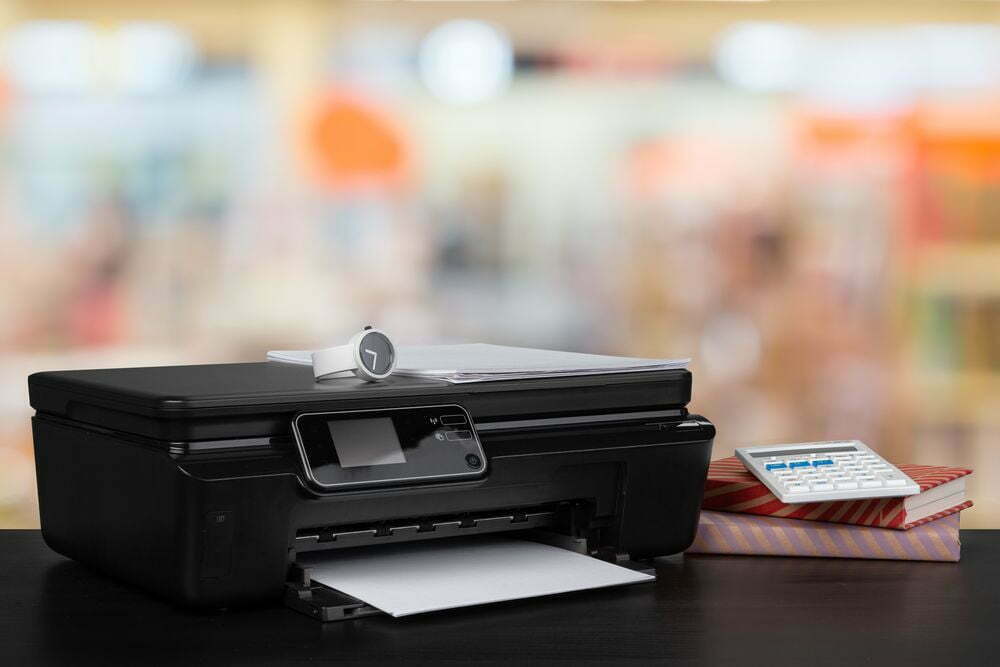
Scanner un document avec une imprimante HP est une opération simple quand l’imprimante est bien installée, connectée au Wi-Fi ou au câble USB, et reconnue par l’appareil utilisé. Que vous soyez sur Windows, Android ou iPhone, vous pouvez numériser une facture, une carte d’identité, un contrat, une attestation, une photo ou plusieurs pages en PDF.
Le problème, c’est que beaucoup d’utilisateurs ne savent pas quelle méthode choisir. Faut-il utiliser l’application HP Smart, l’application HP, Windows Scan, le logiciel complet HP, l’appareil photo du téléphone ou l’application Notes sur iPhone ? Et que faire si le scanner HP n’est pas détecté, si l’imprimante est hors connexion ou si le document sort flou ?
Dans ce guide complet, nous allons voir comment scanner un document avec une imprimante HP sur Windows 10, Windows 11, Android et iPhone. Vous trouverez aussi les réglages conseillés, les erreurs fréquentes et les solutions si votre scanner HP ne fonctionne pas.
Scanner avec une imprimante HP : ce qu’il faut vérifier avant de commencer
Avant de lancer une numérisation, commencez par vérifier quelques points simples. Dans beaucoup de cas, les problèmes de scan viennent d’une connexion Wi-Fi instable, d’un pilote incomplet ou d’une imprimante qui n’est pas correctement reconnue par l’ordinateur ou le téléphone.
- L’imprimante HP est allumée.
- Le scanner est disponible sur votre modèle HP.
- L’imprimante est connectée au même réseau Wi-Fi que l’ordinateur ou le smartphone.
- Le document est bien placé sur la vitre du scanner ou dans le chargeur automatique.
- L’application HP Smart ou HP app est installée si vous scannez depuis mobile.
- Les pilotes HP sont à jour sur Windows.
- L’imprimante n’est pas affichée comme hors connexion.
Si votre imprimante HP est indiquée comme hors connexion, corrigez d’abord ce problème avant de scanner. Vous pouvez consulter notre guide : imprimante hors connexion : solutions Windows et Wi-Fi.
Méthode 1 : scanner avec une imprimante HP sur Windows avec HP Smart
La méthode la plus simple sur Windows consiste à utiliser l’application HP Smart, aussi appelée HP app selon les versions. Elle permet de gérer l’imprimante, vérifier l’état des cartouches, imprimer, scanner et configurer certaines fonctions réseau.
Étapes pour scanner avec HP Smart sur Windows
- Allumez votre imprimante HP.
- Vérifiez qu’elle est connectée au Wi-Fi ou au PC en USB.
- Ouvrez l’application HP Smart ou HP app sur Windows.
- Sélectionnez votre imprimante HP dans l’application.
- Cliquez sur la tuile Numériser ou Scan.
- Choisissez la source : vitre du scanner ou chargeur automatique de documents si votre modèle en possède un.
- Réglez le type de fichier : PDF ou image.
- Choisissez la couleur, le noir et blanc ou le niveau de résolution.
- Cliquez sur Numériser.
- Vérifiez l’aperçu, recadrez si nécessaire, puis enregistrez le fichier.
Pour un document administratif, choisissez généralement le format PDF. Pour une photo ou une image, le format JPG peut être plus adapté. Si vous scannez plusieurs pages, l’option PDF multipage est souvent la plus pratique.
Méthode 2 : scanner avec l’application Windows Scan
Windows propose aussi une application de numérisation simple appelée Windows Scan ou Scanneur Windows. Elle peut fonctionner si le scanner HP est correctement installé et reconnu par le système.
Étapes avec Windows Scan
- Allumez l’imprimante HP.
- Placez votre document sur la vitre du scanner.
- Ouvrez l’application Scanneur Windows.
- Sélectionnez votre scanner HP.
- Choisissez un format proposé par Scanneur Windows : JPEG, PNG, TIFF ou Bitmap, selon les options disponibles.
- Sélectionnez la source : scanner à plat ou chargeur automatique.
- Réglez la couleur, la résolution et le dossier d’enregistrement.
- Cliquez sur Numériser.
Scanneur Windows n’enregistre pas directement en PDF dans les options décrites par Microsoft. Pour obtenir un PDF, utilisez une application de numérisation qui propose ce format ou enregistrez d’abord une image. Vous pouvez ensuite ouvrir cette image dans une application disposant de la commande Imprimer et choisir Microsoft Print to PDF. Si cette imprimante virtuelle manque, consultez notre guide pour réactiver Microsoft Print to PDF sur Windows.
Cette méthode est pratique si vous ne voulez pas passer par l’application HP. En revanche, si Windows ne détecte pas le scanner, il faudra probablement installer le pilote complet HP ou réinstaller l’imprimante.
Méthode 3 : scanner depuis le logiciel complet HP sur Windows
Certains modèles HP fonctionnent mieux avec le logiciel complet fourni par HP. Ce logiciel peut inclure les pilotes d’impression, les pilotes de numérisation, les outils de maintenance et les fonctions avancées comme le scan vers PDF, le scan vers e-mail ou le scan multipage.
Cette méthode est utile si :
- HP Smart ne détecte pas correctement l’imprimante ;
- Windows Scan ne voit pas le scanner ;
- vous avez une imprimante HP ancienne ;
- le scan fonctionne en USB mais pas en Wi-Fi ;
- vous voulez utiliser le chargeur automatique de documents ;
- vous avez besoin d’options avancées.
Pour éviter les problèmes, téléchargez toujours les pilotes depuis le site officiel HP. Évitez les sites de pilotes non officiels, car ils peuvent proposer des installateurs inutiles ou risqués.
Scanner un document HP en PDF sur Windows
Pour les documents administratifs, le PDF est le format le plus pratique. Il conserve la mise en page, peut contenir plusieurs pages et se partage facilement par e-mail ou formulaire en ligne.
- Ouvrez HP Smart ou Windows Scan.
- Placez le document sur la vitre.
- Choisissez PDF comme format de sortie.
- Sélectionnez une résolution de 200 ou 300 dpi.
- Choisissez couleur, niveaux de gris ou noir et blanc.
- Lancez la numérisation.
- Ajoutez une page si nécessaire.
- Enregistrez le fichier dans un dossier facile à retrouver.
Pour un dossier administratif, nommez clairement vos fichiers. Par exemple :
carte-identite-recto-verso.pdf
facture-electricite.pdf
attestation-domicile.pdf
contrat-signe.pdf
Un nom clair vous évite de perdre du temps au moment d’envoyer le document.
Scanner plusieurs pages avec une imprimante HP
Si votre imprimante HP possède un chargeur automatique de documents, aussi appelé ADF, vous pouvez scanner plusieurs pages plus rapidement. Il suffit de placer les feuilles dans le chargeur, puis de choisir la source correspondante dans l’application de scan.
Si votre imprimante n’a pas de chargeur automatique, vous pouvez tout de même créer un PDF multipage. Après chaque page scannée, l’application HP Smart propose souvent d’ajouter une page supplémentaire avant d’enregistrer le fichier final.
- Utilisez le chargeur automatique pour les dossiers de plusieurs pages.
- Utilisez la vitre du scanner pour les cartes d’identité, photos ou documents fragiles.
- Vérifiez l’ordre des pages avant d’enregistrer le PDF.
- Recadrez les pages si les bords sont visibles.
- Contrôlez que toutes les pages sont lisibles.
Scanner avec une imprimante HP sur Android
Sur Android, la méthode la plus simple consiste à utiliser l’application HP Smart ou HP app. Elle permet de scanner depuis l’imprimante si elle est connectée au même réseau Wi-Fi, mais aussi de scanner avec l’appareil photo du smartphone dans certains cas.
Étapes pour scanner avec HP Smart sur Android
- Installez l’application HP Smart ou HP app depuis Google Play.
- Ouvrez l’application.
- Connectez-vous si l’application le demande.
- Ajoutez votre imprimante HP.
- Vérifiez que le téléphone et l’imprimante sont sur le même Wi-Fi.
- Appuyez sur Scan, Numériser ou Printer Scan.
- Placez le document sur la vitre de l’imprimante.
- Lancez la numérisation.
- Recadrez, ajustez l’image et choisissez PDF ou JPG.
- Enregistrez ou partagez le document.
Si l’imprimante n’est pas détectée, redémarrez le téléphone, l’imprimante et la box Wi-Fi. Vérifiez aussi que vous n’êtes pas connecté à un réseau invité ou à un VPN qui bloque la communication locale.
Scanner avec l’appareil photo Android au lieu de l’imprimante
Si vous n’êtes pas près de l’imprimante HP, vous pouvez aussi scanner un document avec l’appareil photo du téléphone. Cette méthode est utile pour envoyer rapidement une pièce justificative, une facture ou une note manuscrite.
Pour un résultat propre :
- posez le document sur une surface plate ;
- évitez les ombres ;
- utilisez une bonne lumière naturelle ;
- cadrez bien les quatre coins ;
- recadrez le document avant d’enregistrer ;
- choisissez PDF si vous devez envoyer un document administratif.
Le scan avec appareil photo est pratique, mais il peut être moins net qu’un vrai scanner à plat. Pour les documents importants, la vitre de l’imprimante HP donne souvent un résultat plus propre.
Scanner avec une imprimante HP sur iPhone
Sur iPhone, vous avez deux possibilités principales : utiliser l’application HP Smart / HP app, ou utiliser l’application Notes si vous voulez scanner rapidement avec l’appareil photo de l’iPhone.
Scanner avec HP Smart sur iPhone
- Installez l’application HP Smart ou HP app depuis l’App Store.
- Ouvrez l’application.
- Ajoutez votre imprimante HP.
- Vérifiez que l’iPhone et l’imprimante sont connectés au même Wi-Fi.
- Appuyez sur Numériser, Scan ou Printer Scan.
- Placez le document sur la vitre de l’imprimante.
- Lancez le scan.
- Recadrez si nécessaire.
- Choisissez PDF ou image.
- Enregistrez le fichier ou partagez-le par e-mail, AirDrop, Messages ou Drive.
Cette méthode est idéale si vous voulez utiliser le vrai scanner de l’imprimante HP, surtout pour un document qui doit être parfaitement net.
Scanner avec Notes sur iPhone
L’iPhone permet aussi de scanner un document directement depuis l’application Notes. Cette méthode n’utilise pas l’imprimante HP, mais elle est très pratique si vous devez numériser rapidement un document depuis votre téléphone.
- Ouvrez l’application Notes.
- Créez une nouvelle note ou ouvrez une note existante.
- Touchez le bouton de pièce jointe ou l’icône appareil photo selon votre version d’iOS.
- Choisissez Scanner des documents.
- Placez le document face à l’appareil photo.
- Laissez l’iPhone détecter les bords ou capturez manuellement.
- Ajustez les coins si nécessaire.
- Ajoutez d’autres pages si besoin.
- Enregistrez le scan dans la note.
- Partagez-le ensuite en PDF.
Pour une carte d’identité, une facture ou un document simple, Notes peut suffire. Pour un document très important ou une photo, le scanner à plat de l’imprimante HP offre souvent une meilleure stabilité et une meilleure régularité.
Quel format choisir : PDF, JPG ou PNG ?
Le choix du format dépend de l’utilisation du fichier. Pour un document officiel ou administratif, le PDF est généralement le meilleur choix. Pour une image ou une photo, le JPG ou PNG peut être plus adapté.
| Format | Utilisation conseillée | Avantage |
| Documents administratifs, contrats, factures, dossiers multipages | Facile à envoyer et à imprimer | |
| JPG | Photos, images, documents simples | Fichier léger et compatible partout |
| PNG | Images avec texte net ou captures | Bonne qualité visuelle |
PNGImages avec texte net ou captures Bonne
Pour envoyer un document par e-mail ou formulaire administratif, choisissez le PDF. Si le fichier est trop lourd, réduisez la résolution ou scannez en niveaux de gris plutôt qu’en couleur.
Quelle résolution choisir pour scanner un document ?
La résolution influence la qualité du scan et la taille du fichier. Plus la résolution est élevée, plus le fichier est lourd. Pour la plupart des documents, il n’est pas nécessaire de choisir une résolution trop élevée.
| Type de document | Résolution conseillée |
| Document texte simple | 200 dpi |
| Document administratif | 300 dpi |
| Photo | 300 à 600 dpi |
| Document à envoyer par e-mail | 200 à 300 dpi |
| Archive de qualité | 300 dpi ou plus selon le besoin |
Pour une carte d’identité ou un justificatif, 300 dpi est souvent un bon compromis entre lisibilité et taille du fichier.
Scanner recto verso avec une imprimante HP
Le scan recto verso dépend du modèle de votre imprimante HP. Certaines imprimantes multifonctions possèdent un chargeur automatique capable de scanner les deux côtés d’une feuille. D’autres nécessitent de retourner manuellement les pages.
Si votre imprimante ne scanne pas automatiquement en recto verso, procédez ainsi :
- Scannez le recto de chaque page.
- Retournez les feuilles dans le bon ordre.
- Scannez les versos.
- Vérifiez l’ordre des pages dans l’application.
- Réorganisez les pages si nécessaire.
- Enregistrez le document final en PDF.
Pour éviter les erreurs, faites d’abord un test avec deux pages avant de scanner tout un dossier.
Scanner une carte d’identité avec une imprimante HP
Pour scanner une carte d’identité, utilisez de préférence la vitre du scanner plutôt que le chargeur automatique. Cela permet de garder le document bien droit et d’éviter les déformations.
- Placez la carte sur la vitre du scanner.
- Lancez le scan en couleur ou niveaux de gris.
- Choisissez une résolution de 300 dpi.
- Scannez le recto.
- Retournez la carte.
- Scannez le verso.
- Regroupez les deux faces dans un seul PDF si nécessaire.
Avant d’envoyer le fichier, vérifiez que toutes les informations sont lisibles et que le document n’est pas coupé. Évitez aussi d’envoyer une carte d’identité par des canaux non sécurisés si ce n’est pas nécessaire.
Scanner avec une imprimante HP sans Wi-Fi
Si vous n’avez pas de Wi-Fi ou si la connexion réseau ne fonctionne pas, vous pouvez scanner en USB avec un ordinateur Windows. Branchez l’imprimante au PC, installez les pilotes HP, puis utilisez HP Smart, Windows Scan ou le logiciel complet HP.
Le câble USB est parfois plus fiable pour les anciennes imprimantes ou les environnements où le Wi-Fi est instable. En revanche, sur smartphone, le scan depuis l’imprimante nécessite généralement que le téléphone et l’imprimante puissent communiquer via le réseau ou l’application.
Pourquoi mon scanner HP n’est pas détecté ?
Si l’imprimante HP imprime mais ne scanne pas, cela vient souvent d’un pilote incomplet ou d’un problème de communication. Windows peut parfois installer uniquement le pilote d’impression sans activer correctement la partie scanner.
Voici les solutions à tester :
- redémarrer l’imprimante, le PC et la box Internet ;
- vérifier que l’imprimante et le PC sont sur le même Wi-Fi ;
- installer le logiciel complet HP ;
- supprimer puis réinstaller l’imprimante ;
- tester avec HP Smart puis avec Windows Scan ;
- désactiver temporairement un VPN ;
- vérifier que le scanner n’est pas utilisé par une autre application ;
- mettre à jour Windows et les pilotes HP.
Si l’imprimante est ancienne, vérifiez aussi que le modèle est toujours compatible avec votre version de Windows.
HP Smart ne trouve pas mon imprimante : que faire ?
Si HP Smart ne trouve pas votre imprimante, commencez par vérifier la connexion réseau. Le smartphone, l’ordinateur et l’imprimante doivent généralement être sur le même Wi-Fi. Un réseau invité, un VPN ou un répéteur mal configuré peut empêcher la détection.
- Redémarrez l’imprimante.
- Redémarrez le téléphone ou l’ordinateur.
- Redémarrez la box Internet.
- Vérifiez le nom du réseau Wi-Fi.
- Désactivez temporairement le VPN.
- Rapprochez l’imprimante du routeur.
- Supprimez l’imprimante de HP Smart puis ajoutez-la de nouveau.
- Réinstallez l’application si nécessaire.
Si votre imprimante HP possède un écran, ouvrez les paramètres réseau pour confirmer qu’elle est bien connectée au bon Wi-Fi.
Le scan HP est flou ou mal cadré : solutions
Un scan flou ou mal cadré peut venir d’un mauvais placement du document, d’une vitre sale, d’une résolution trop faible ou d’un recadrage automatique incorrect.
- Nettoyez la vitre du scanner avec un chiffon doux.
- Placez le document bien droit contre le repère de la vitre.
- Fermez le capot pendant le scan.
- Choisissez 300 dpi pour un document important.
- Désactivez le recadrage automatique si le résultat coupe les bords.
- Utilisez la vitre plutôt que le chargeur pour les petits documents.
- Évitez de scanner une feuille froissée ou pliée.
Pour un document très important, faites toujours un aperçu avant d’enregistrer le fichier final.
Le fichier scanné est trop lourd : comment le réduire ?
Un fichier PDF trop lourd peut être refusé par certains formulaires en ligne. Pour réduire la taille du scan, vous pouvez ajuster quelques paramètres avant la numérisation.
- Choisissez 200 ou 300 dpi au lieu de 600 dpi.
- Scannez en niveaux de gris si la couleur n’est pas nécessaire.
- Évitez le format PNG pour les documents simples.
- Regroupez uniquement les pages nécessaires.
- Recadrez les marges inutiles.
- Utilisez PDF plutôt qu’une série de grandes images.
Pour un document administratif classique, un PDF lisible et léger vaut mieux qu’un fichier énorme difficile à envoyer.
Scanner vers e-mail avec une imprimante HP
Certaines imprimantes HP proposent une fonction de scan vers e-mail. Selon le modèle, cette fonction peut se configurer depuis l’application HP, l’interface web de l’imprimante ou le logiciel complet installé sur Windows.
Si la configuration est compliquée, il existe une méthode plus simple :
- Scannez le document en PDF.
- Enregistrez-le sur votre ordinateur ou téléphone.
- Ouvrez votre application e-mail.
- Ajoutez le PDF en pièce jointe.
- Envoyez le message.
Cette méthode fonctionne avec Gmail, Outlook, Apple Mail et la plupart des messageries.
Scanner avec HP depuis un iPhone ou Android sans imprimante
Si vous n’avez pas accès à votre imprimante HP, le smartphone peut dépanner. Sur iPhone, l’application Notes permet de scanner rapidement un document. Sur Android, certaines applications de fichiers, de cloud ou de constructeur permettent aussi de créer des PDF avec l’appareil photo.
Cette méthode est moins professionnelle qu’un scanner à plat, mais elle est souvent suffisante pour un justificatif simple. Pour un document officiel, une photo d’identité, une archive importante ou un document à forte valeur, privilégiez le scanner de l’imprimante HP si possible.
Checklist rapide pour réussir un scan HP
- Allumez l’imprimante HP.
- Vérifiez le Wi-Fi ou le câble USB.
- Placez le document bien droit sur la vitre.
- Ouvrez HP Smart, HP app ou Windows Scan.
- Choisissez PDF pour un document administratif.
- Choisissez 300 dpi pour une bonne lisibilité.
- Vérifiez l’aperçu avant d’enregistrer.
- Recadrez si nécessaire.
- Nommez clairement le fichier.
- Contrôlez le document avant de l’envoyer.
FAQ : scanner avec une imprimante HP
Quelle application utiliser pour scanner avec une imprimante HP ?
Vous pouvez utiliser HP Smart ou HP app sur Windows, Android et iPhone. Sur Windows, vous pouvez aussi utiliser Windows Scan si le scanner est correctement installé.
Pourquoi mon imprimante HP imprime mais ne scanne pas ?
Le pilote de numérisation peut être absent ou incomplet. Installez le logiciel complet HP, vérifiez la connexion Wi-Fi ou USB, puis testez avec HP Smart et Windows Scan.
Comment scanner un document HP en PDF ?
Utilisez une application HP compatible avec votre imprimante et choisissez PDF parmi les formats d’enregistrement proposés. Avec Scanneur Windows, enregistrez d’abord une image, puis créez le PDF depuis une application disposant d’une fonction d’impression ou de conversion.
Peut-on scanner avec une imprimante HP depuis un iPhone ?
Oui, vous pouvez scanner depuis l’application HP Smart ou HP app si l’imprimante est connectée au même Wi-Fi. Vous pouvez aussi scanner avec l’application Notes de l’iPhone en utilisant l’appareil photo.
Peut-on scanner avec une imprimante HP depuis Android ?
Oui, installez HP Smart ou HP app depuis Google Play, ajoutez votre imprimante, puis utilisez la fonction de numérisation. Le téléphone et l’imprimante doivent généralement être connectés au même réseau Wi-Fi.
Pourquoi HP Smart ne détecte pas mon imprimante ?
Le problème vient souvent du Wi-Fi, d’un réseau invité, d’un VPN, d’un routeur bloqué ou d’une imprimante mal connectée. Redémarrez l’imprimante, le téléphone ou PC, et la box Internet, puis ajoutez de nouveau l’imprimante dans l’application.
Quelle résolution choisir pour scanner un document ?
Pour un document texte, 200 dpi peut suffire. Pour un document administratif ou une pièce justificative, 300 dpi est généralement un bon choix. Pour une photo, 300 à 600 dpi peuvent être utiles selon la qualité souhaitée.
Conclusion
Scanner un document avec une imprimante HP est simple lorsque l’imprimante est bien connectée et que le bon outil est utilisé. Sur Windows, HP Smart, HP app, Windows Scan ou le logiciel complet HP permettent de numériser en PDF ou en image. Sur Android et iPhone, l’application HP est la méthode la plus pratique pour utiliser le scanner de l’imprimante.
Si vous êtes pressé, le smartphone peut aussi dépanner grâce au scan par appareil photo, notamment avec Notes sur iPhone. Mais pour un document important, la vitre du scanner HP reste souvent la solution la plus propre et la plus fiable.
Si le scanner HP ne fonctionne pas, vérifiez d’abord la connexion Wi-Fi ou USB, les pilotes, l’application utilisée et l’état de l’imprimante. Dans la majorité des cas, une réinstallation propre de l’imprimante ou du logiciel HP permet de retrouver la fonction de numérisation.
