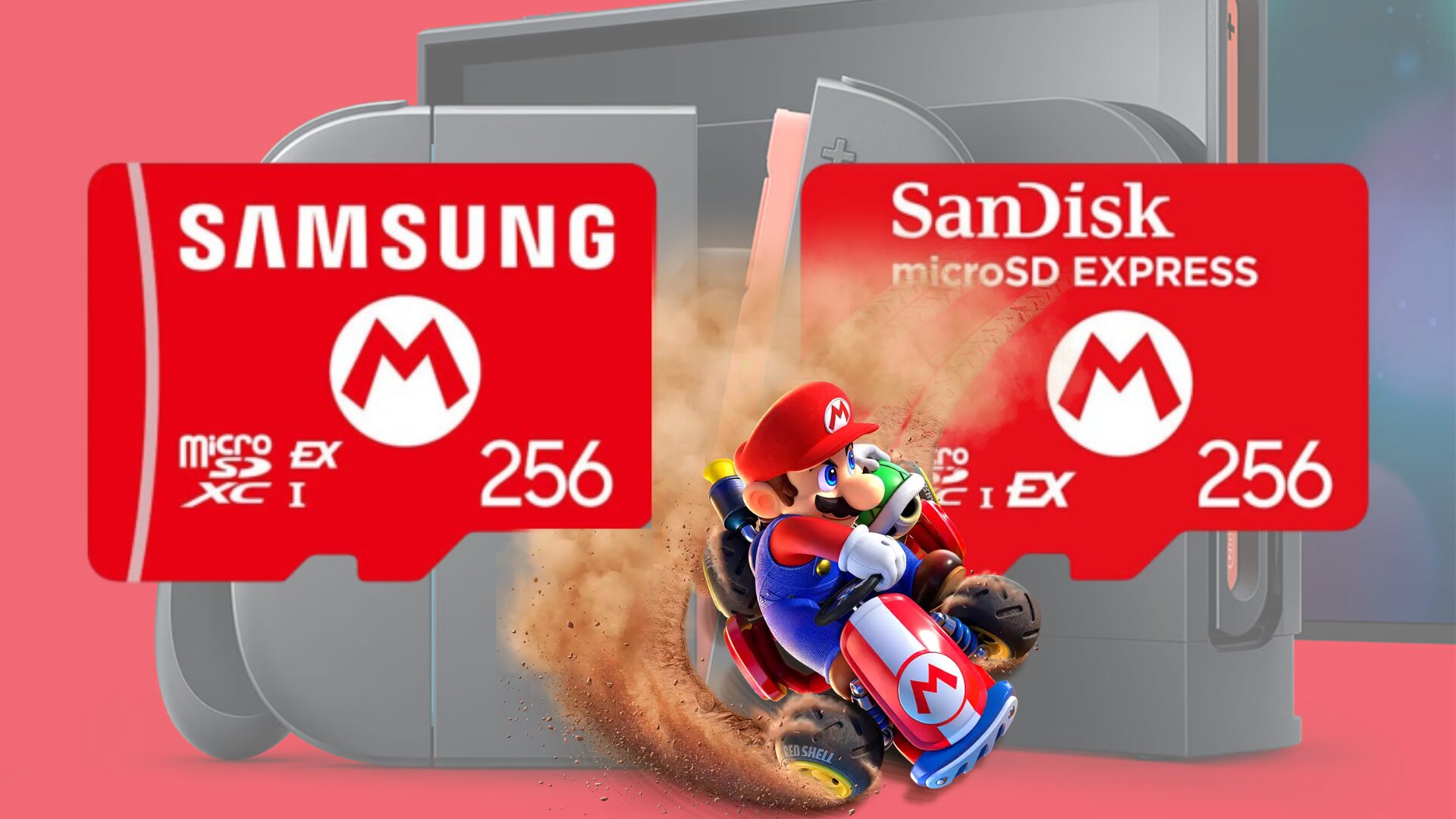
Vous venez d’acheter une Nintendo Switch 2 et vous souhaitez installer plusieurs jeux sans manquer de place ? Avant de réutiliser la carte mémoire de votre ancienne Switch ou d’acheter la première microSD venue, prenez le temps de vérifier sa compatibilité. La Nintendo Switch 2 utilise le format microSD Express pour étendre son stockage. Une carte microSD classique ne permet pas d’y installer vos jeux comme sur la première Switch. Il existe toutefois une exception pour importer certaines captures d’écran et vidéos. Quelle carte choisir ? Peut-on y transférer ses sauvegardes ? Quelle capacité prévoir ? Voici les réponses pour éviter un achat inutile et organiser l’espace de votre console.
Quelle carte mémoire fonctionne avec la Nintendo Switch 2 ?
Pour augmenter l’espace disponible pour les jeux sur Nintendo Switch 2, il faut une carte microSD Express compatible. Ce format ressemble à une carte microSD classique, mais il utilise une technologie offrant des vitesses plus élevées. Une carte portant uniquement la mention « microSD », « microSDHC » ou « microSDXC » n’est pas nécessairement une carte microSD Express. Avant l’achat, vérifiez clairement la présence de la mention microSD Express sur l’emballage ou dans la fiche du fabricant. Nintendo indique que la Switch 2 prend en charge les cartes microSD Express d’une capacité allant jusqu’à 2 To. Une mise à jour par Internet est nécessaire lors de la première utilisation d’une carte microSD Express. Vous pouvez retrouver les détails et les éventuelles évolutions dans la page officielle de Nintendo sur la compatibilité des cartes mémoire.Peut-on utiliser une ancienne carte microSD de Switch sur Switch 2 ?
Une carte microSD classique utilisée avec une Nintendo Switch ne peut pas servir de stockage normal pour les jeux sur Nintendo Switch 2. Le simple fait de l’insérer dans la nouvelle console ne donne pas accès aux jeux numériques ni aux sauvegardes de l’ancienne machine. Il existe une exception : si votre ancienne carte contient des captures d’écran ou des vidéos enregistrées sur Nintendo Switch, la Switch 2 peut proposer de les importer dans sa mémoire. Cette possibilité ne transforme pas pour autant la carte classique en espace de stockage pour les jeux Switch 2. Si votre ancienne carte est elle-même une microSD Express compatible, son utilisation dépendra des instructions et vérifications affichées par la console. Avant toute opération, assurez-vous d’avoir conservé les données importantes et lisez attentivement les messages concernant un éventuel formatage.MicroSD et microSD Express : quelle différence ?
Les deux cartes peuvent sembler similaires lorsque vous les regardez rapidement. La différence importante pour la Switch 2 concerne leur technologie et leur compatibilité avec la console. Une microSD classique peut être utilisée avec la première Nintendo Switch pour stocker des logiciels et certaines données compatibles. Une microSD Express est le format demandé par la Nintendo Switch 2 pour étendre le stockage des jeux. Ne vous fiez donc pas uniquement à la capacité indiquée sur la boîte. Une carte de 256 Go ou 512 Go peut être une microSD classique : sa capacité ne suffit pas à la rendre compatible avec le stockage des jeux sur Switch 2. À retenir : cherchez explicitement la mention « microSD Express » avant de comparer les capacités et les prix.Quelle capacité de carte microSD Express choisir ?
La bonne capacité dépend surtout du nombre de jeux que vous souhaitez garder installés et de votre connexion Internet. Un joueur qui conserve quelques titres à la fois n’a pas forcément les mêmes besoins qu’une personne possédant une grande bibliothèque numérique.Une capacité plus modeste pour quelques jeux
Une carte de capacité modérée peut convenir si vous alternez entre quelques titres, achetez surtout des jeux physiques ou acceptez de retélécharger certains jeux lorsque vous manquez de place. Attention : une carte physique ne signifie pas toujours que toutes les données du jeu sont présentes dessus. Certains jeux nécessitent un téléchargement important. Pour comprendre cette différence, consultez notre article sur le fonctionnement des cartes clés Nintendo Switch 2.Une carte de 256 ou 512 Go pour davantage de souplesse
Une capacité de 256 Go ou 512 Go peut être intéressante si vous achetez régulièrement des jeux dématérialisés et souhaitez garder plusieurs titres installés simultanément. Le nombre exact de jeux dépend de leur taille, de leurs mises à jour et des contenus supplémentaires. Avant de choisir, regardez l’espace demandé par les titres que vous utilisez réellement plutôt que de vous baser sur un nombre théorique de jeux.Une grande capacité pour une bibliothèque numérique importante
Une carte plus grande peut être utile si vous possédez de nombreux jeux volumineux, si plusieurs personnes utilisent la console ou si vous préférez limiter les téléchargements répétés. Avant de payer plus cher, comparez vos besoins avec le stockage déjà utilisé dans les paramètres de la console. Vérifiez également que la carte choisie respecte les limites et les exigences indiquées par Nintendo.Quels fichiers peut-on stocker sur une carte microSD Express ?
Sur Nintendo Switch 2, une carte microSD Express peut accueillir plusieurs types de données compatibles, notamment :- des jeux et logiciels téléchargeables ;
- des données de mise à jour ;
- des contenus téléchargeables, aussi appelés DLC ;
- des captures d’écran et des vidéos.
Les sauvegardes de jeux sont-elles stockées sur la carte ?
Non. Nintendo indique que les données de sauvegarde des jeux sont stockées dans la mémoire de la console. Elles ne peuvent pas être enregistrées ou copiées sur une carte microSD Express. Autrement dit, retirer votre carte mémoire et l’insérer dans une autre console ne permet pas de transférer automatiquement votre progression. Pour déplacer une sauvegarde vers une autre console, utilisez les fonctions de transfert prévues par Nintendo et vérifiez les conditions propres au jeu. Certaines sauvegardes peuvent également être compatibles avec le cloud dans le cadre de Nintendo Switch Online, mais tous les jeux ne proposent pas cette fonction. Avant un transfert, lisez les messages affichés : une sauvegarde présente sur la console de destination peut être écrasée selon l’opération choisie. Une donnée écrasée ne peut pas nécessairement être récupérée. La procédure et les conditions sont détaillées dans l’assistance Nintendo sur le transfert des sauvegardes.Comment installer une carte microSD Express sur Switch 2 ?
Avant de commencer, assurez-vous que votre carte est bien une microSD Express et que votre console peut se connecter à Internet pour la mise à jour éventuellement demandée. De manière générale, procédez ainsi :- Enregistrez votre partie et suivez les consignes Nintendo pour éteindre la console avant d’insérer ou de retirer la carte.
- Repérez l’emplacement de la carte mémoire sur la console.
- Insérez délicatement la carte microSD Express dans le bon sens, sans forcer.
- Rallumez la console et connectez-la à Internet si une mise à jour est proposée.
- Suivez les instructions affichées, puis vérifiez l’espace disponible dans les paramètres de gestion des données.
Comment vérifier l’espace disponible sur sa Nintendo Switch 2 ?
Pour connaître l’espace utilisé, ouvrez les Paramètres de la console, puis recherchez la rubrique Gestion des données. Vous pourrez y consulter les informations relatives au stockage de la console et, si elle est insérée et reconnue, à la carte mémoire. Avant de télécharger un jeu, regardez l’espace demandé sur sa fiche et gardez une marge pour les mises à jour. Les besoins peuvent évoluer après l’installation d’un contenu supplémentaire. Si un téléchargement ne démarre pas, vérifiez séparément l’espace disponible et votre connexion Internet. Une console connectée au Wi-Fi ne dispose pas toujours d’un accès fonctionnel à Internet : notre guide Wi-Fi connecté mais pas d’Internet peut vous aider à diagnostiquer le réseau.Carte microSD Express non reconnue : que vérifier ?
Si votre Nintendo Switch 2 n’affiche pas la carte mémoire, commencez par les vérifications simples. Les messages et les menus peuvent varier selon la version du logiciel système.Vérifiez qu’il s’agit bien d’une microSD Express
Regardez la mention imprimée sur la carte et son emballage. Une carte microSD classique peut être utilisée pour importer des captures de l’ancienne Switch, mais elle ne remplace pas une microSD Express pour le stockage des jeux.Contrôlez la mise à jour de la console
Connectez la console à Internet et suivez les instructions affichées. Nintendo précise qu’une mise à jour est nécessaire lors de la première utilisation d’une carte microSD Express.Vérifiez l’insertion de la carte
Éteignez la console selon les instructions de Nintendo avant de retirer puis de réinsérer la carte. Assurez-vous qu’elle est orientée correctement et ne forcez jamais son insertion.Lisez le message avant de formater
Si la console demande un formatage, ne confirmez pas tant que vous n’avez pas vérifié le contenu de la carte et sauvegardé ce qui doit l’être. Le formatage peut supprimer les données présentes. Si la carte reste invisible malgré ces vérifications, consultez l’assistance Nintendo ou le vendeur avec le modèle exact de la carte et le message affiché par la console.Comment éviter une carte mémoire incompatible ou contrefaite ?
Une fiche produit peut mettre en avant une grande capacité sans préciser clairement la technologie de la carte. Avant d’acheter, vérifiez ces points :- La mention microSD Express apparaît clairement.
- La capacité est compatible avec la Nintendo Switch 2.
- La marque et le modèle sont identifiables.
- Le vendeur fournit une facture et des informations de retour.
- Le prix n’est pas anormalement bas par rapport aux produits comparables.
